
Google 移动端
场景介绍
概述
GenAuth 为开发者提供了一种在移动端(iOS 或安卓)应用中快速跳转谷歌登录获取用户信息的方式,通过简单地调用 GenAuth 移动端 SDK 可以完成谷歌账号接入。
应用场景
移动 APP
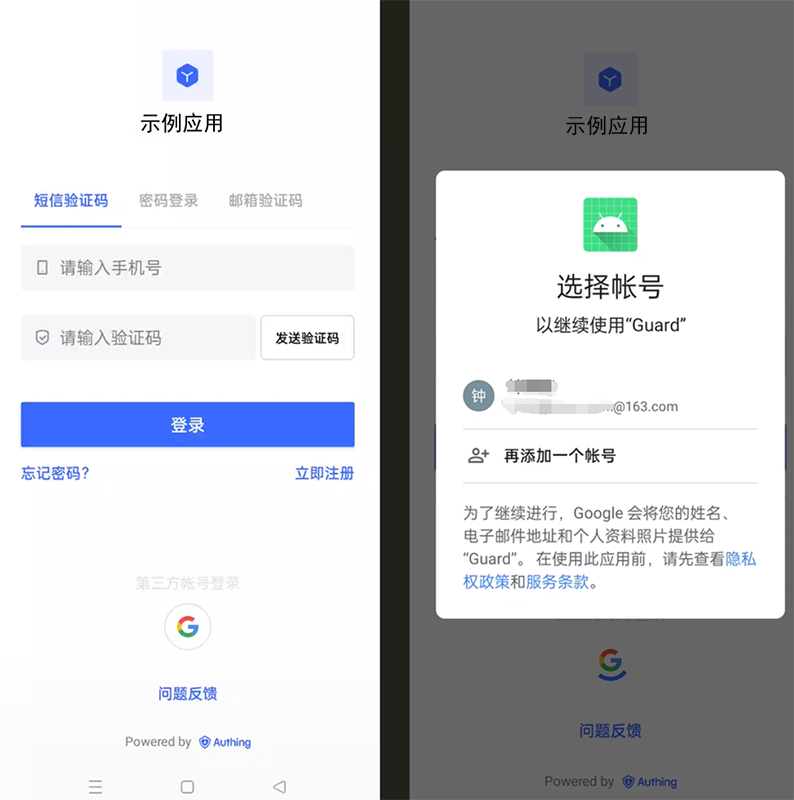
终端用户预览图
在移动应用中拉起谷歌页面进行登录。
准备工作
如果你未开通 Google 账号,请先前往 Google 注册。
如果你未开通 GenAuth 控制台账号,请先前往 GenAuth Console 控制台 注册开发者账号。
配置步骤
第一步:在谷歌开放平台分别创建三个 OAuth client ID
Web application
打开 Google API Console Credentials 控制台。
在 Credentials 页面,选择顶部 CREATE CREDENTIALS->OAuth client ID。
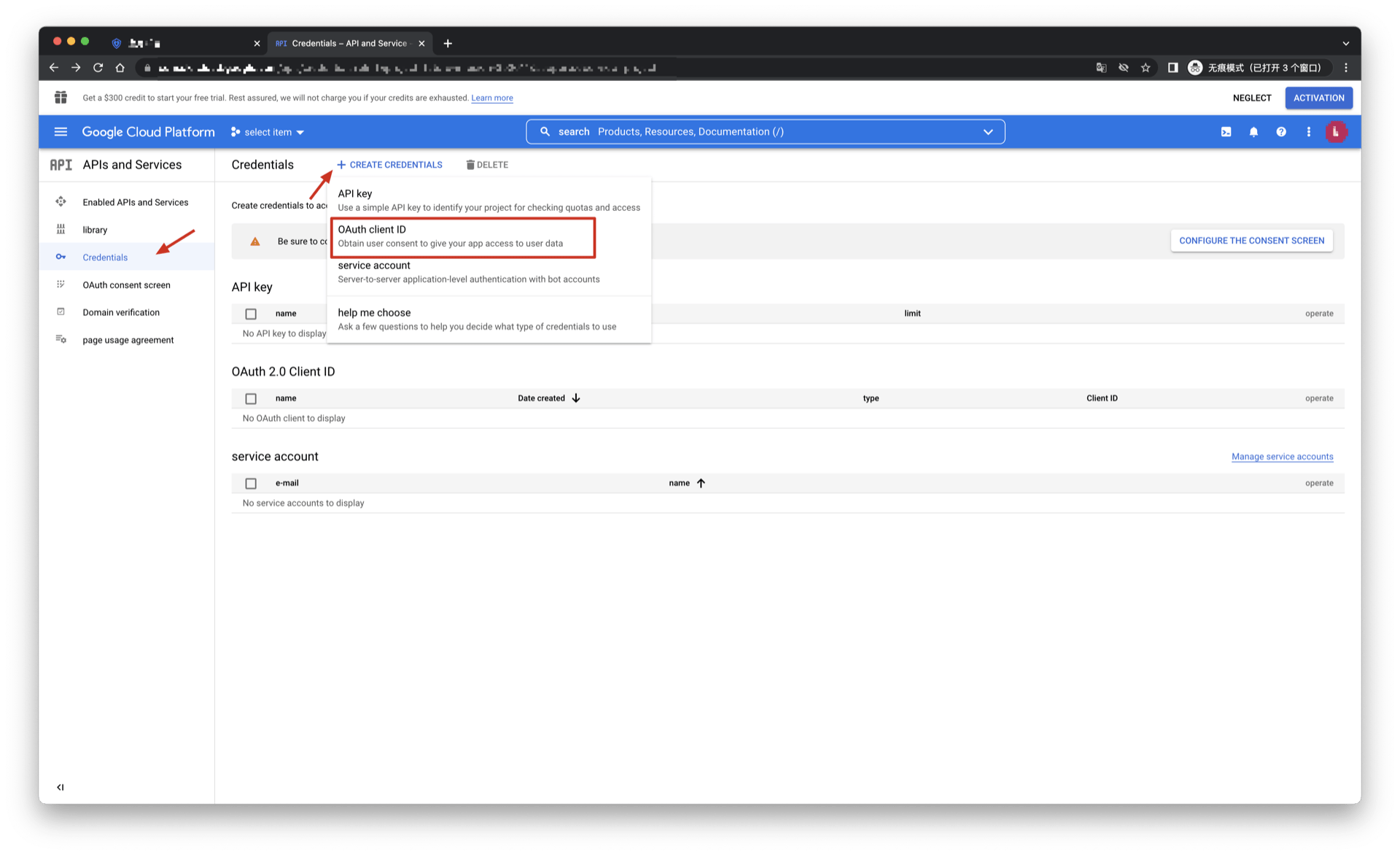
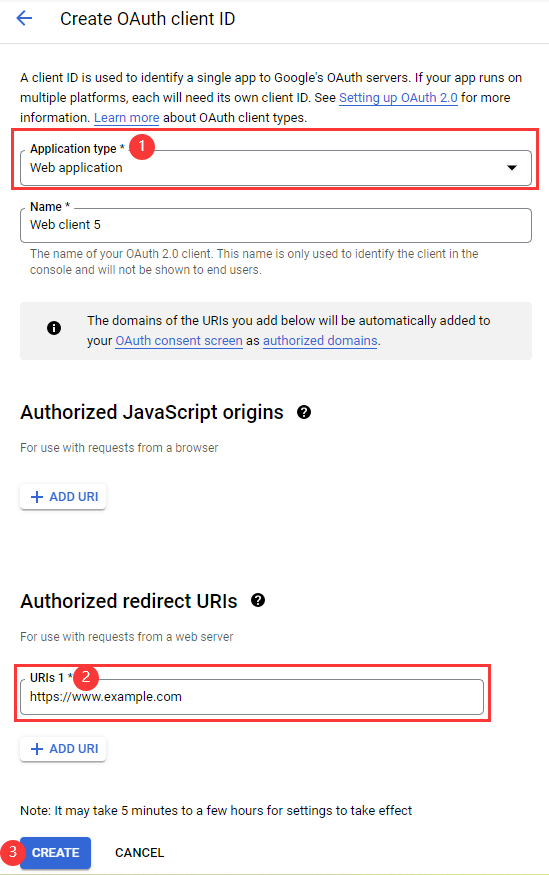
- 选择 Application type 为 Web application,填写 Name 及 Authorized redirect URIs(暂写一个合法的地址),点击 CREATE 按钮。
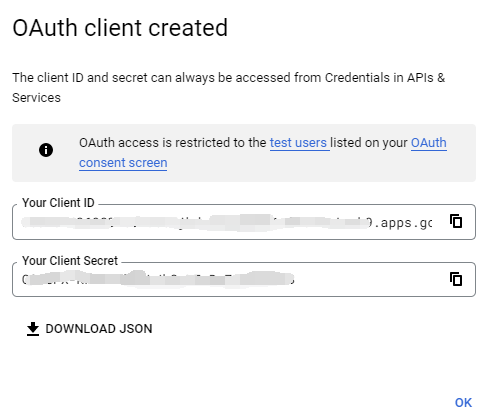
- 创建成功后,在下一个页面你可以获取到此应用的 Your Client ID 和 Your Client Secret,记录下来。
Android
打开 Google API Console Credentials 控制台。
在 Credentials 页面,选择顶部 CREATE CREDENTIALS->OAuth client ID。
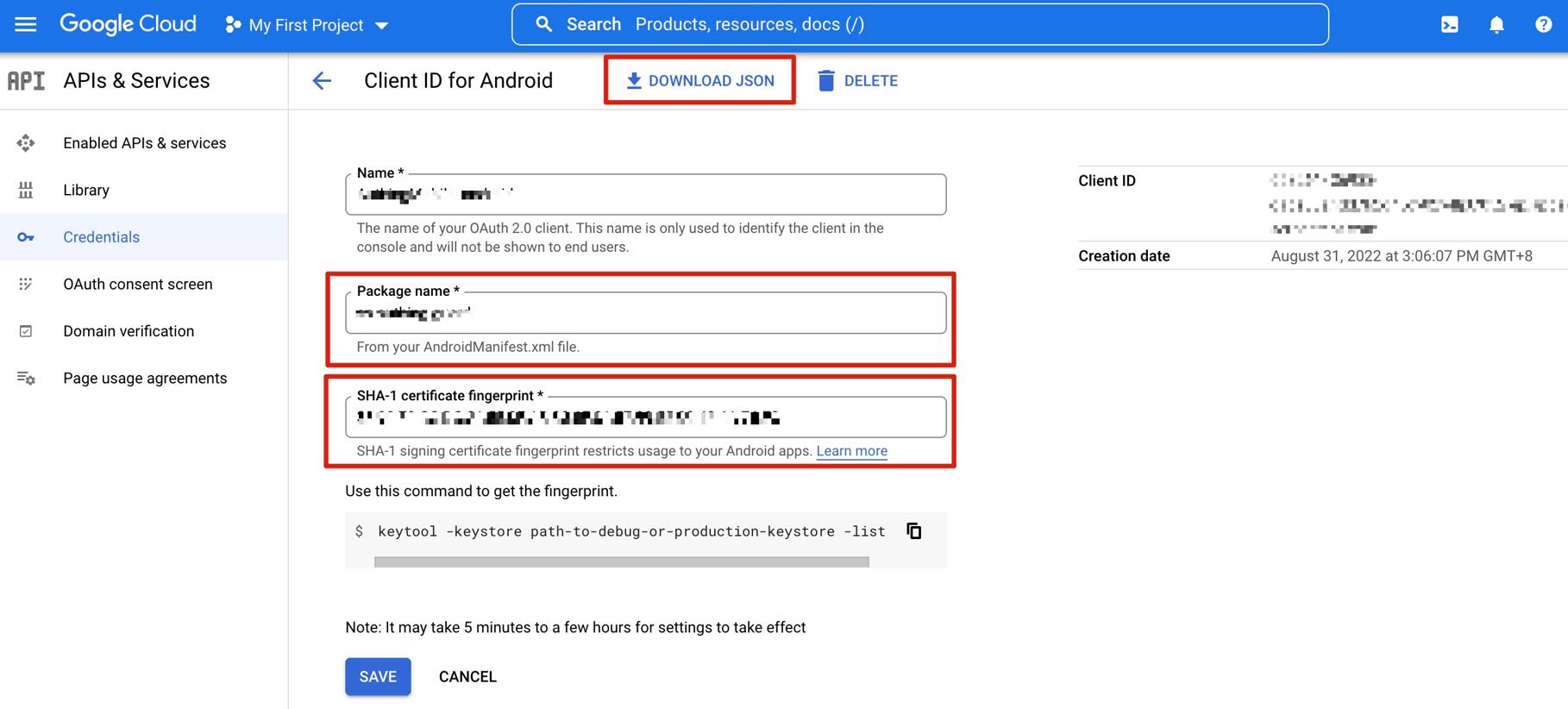
选择 Application type 为 Android,填写 Name、Package name 和 SHA-1 certificate fingerprint,点击 CREATE 按钮。
INFO
- 需要登录你的移动端应用后台获取 Package name(安卓应用包名)和 SHA-1 certificate fingerprint(安卓应用的 SHA-1)。
- 设置保存后到生效需一段时间,请耐心等待。
- 在查看页面下载并保存 JSON 文件,交给安卓开发工程师(有关后续详细操作,请参阅 Google 移动端开发者文档 - Android)。
iOS
打开 Google API Console Credentials 控制台。
在 Credentials 页面,选择顶部 CREATE CREDENTIALS->OAuth client ID。
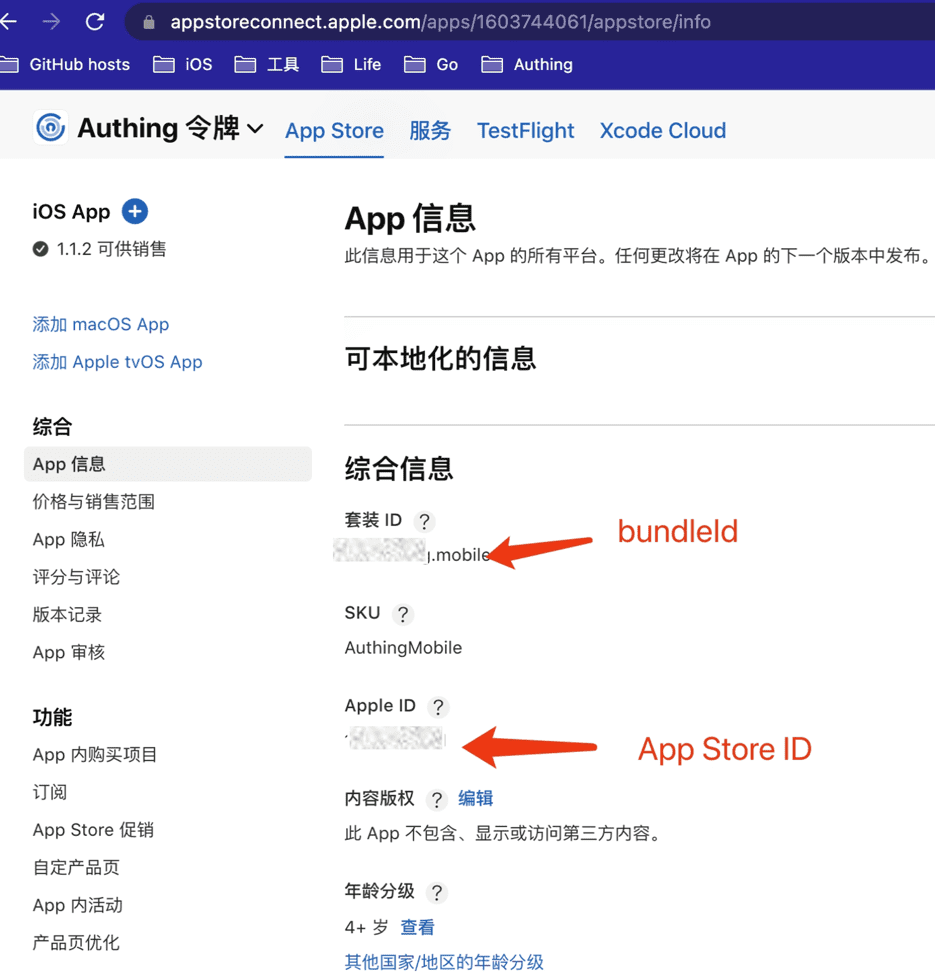
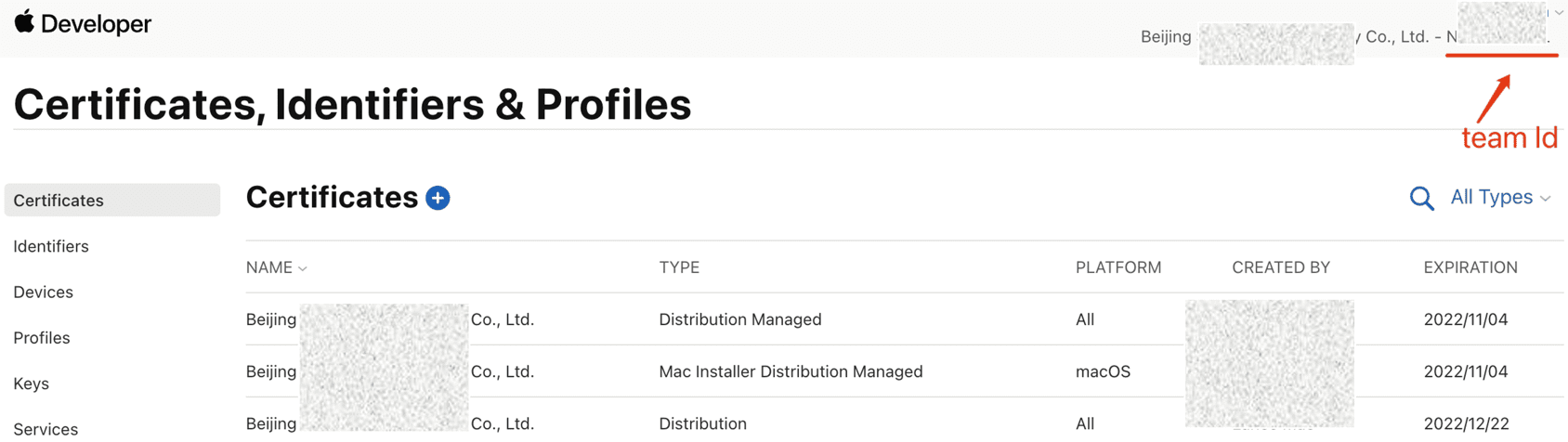
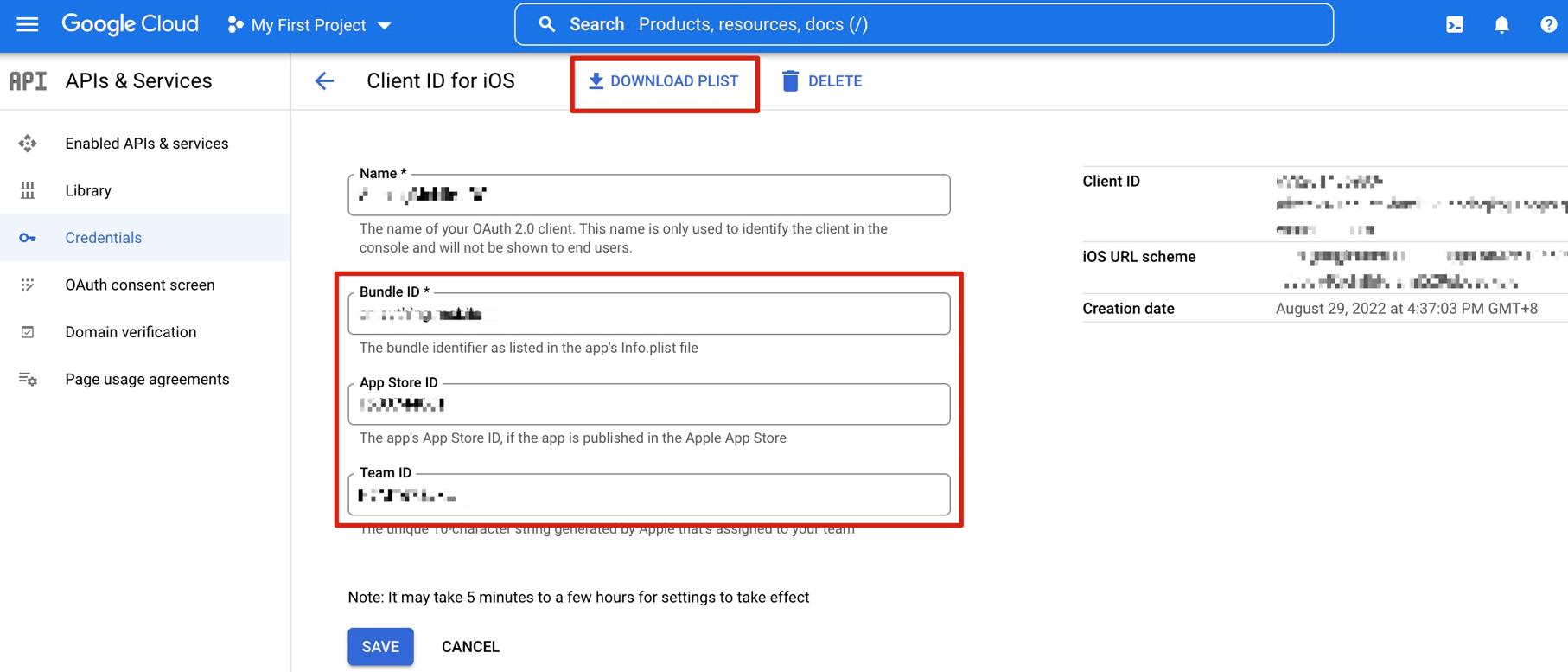
选择 Application type 为 iOS,填写 Bundle ID、App Store ID 和 Team ID,点击 CREATE 按钮。
INFO
Bundle ID 和 App Store ID
INFO
Team ID
INFO
- 可以在 Apple Store Connect 获取 Bundle ID 和 App Store ID。
- 可以在 Apple 开发者后台 获取 Team ID。
- 设置保存后到生效需一段时间,请耐心等待。
- 下载并保存相应的 PLIST 文件并交给 iOS 开发工程师(有关后续详细操作,请参阅 Google 移动端开发者文档 - iOS)。
第二步:在 GenAuth 控制台配置谷歌移动端登录
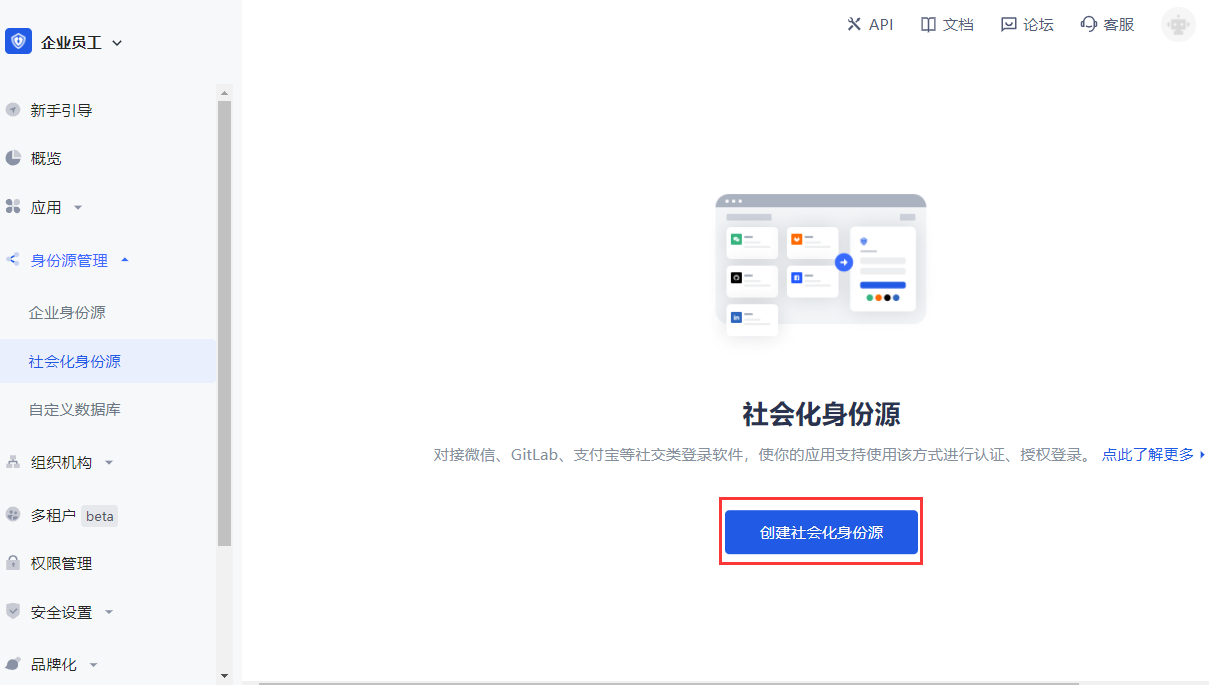
- 在 Atuhing 控制台 的 社会化身份源 页面点击 创建社会化身份源 按钮,进入 选择社会化身份源 页面。
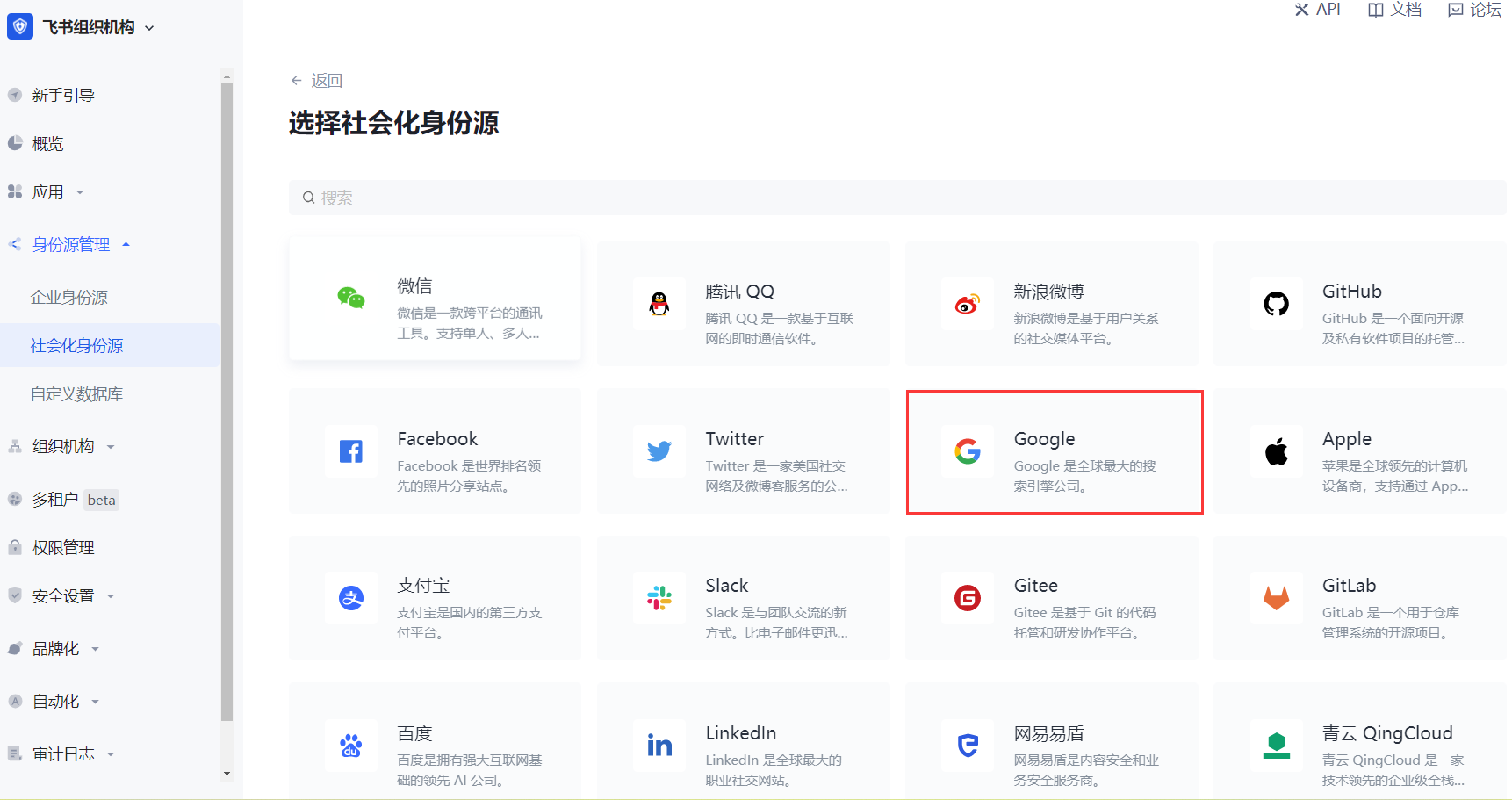
- 在 GenAuth 控制台 的 身份源管理->社会化身份源->选择社会化身份 页面,点击 「Google」身份源卡片,进入 Google 登录模式选择页面。
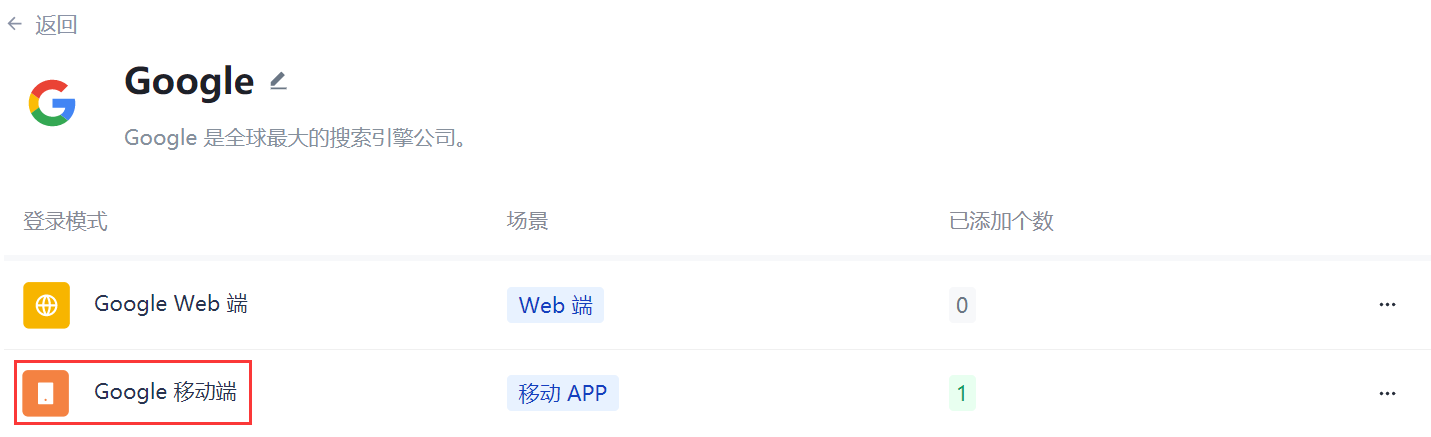
- 选择 Google 移动端 进入。
- 在 GenAuth 控制台 的 Google 移动端 页面,配置相关字段信息。
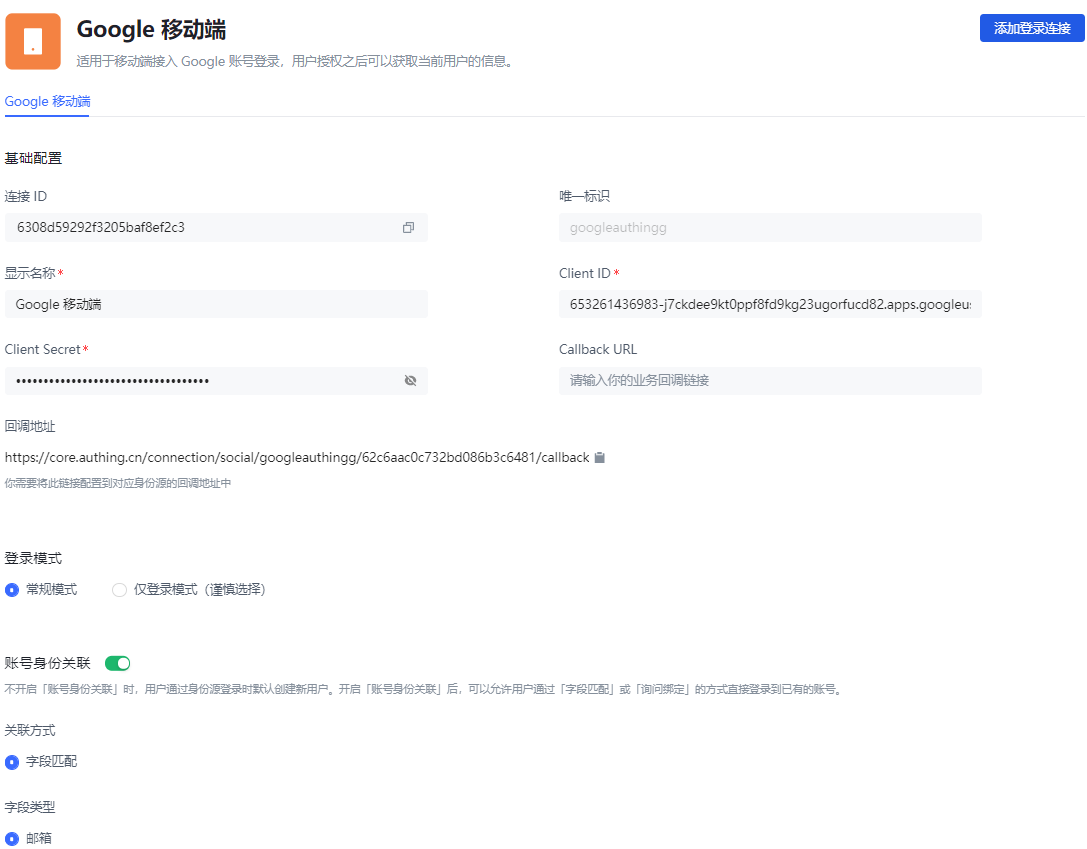
字段 说明 唯一标识
- 唯一标识由小写字母、数字、- 组成,且长度小于 32 位。
- 这是此连接的唯一标识,设置之后不能修改。 显示名称 这个名称会显示在终端用户的登录界面的按钮上。 Client ID 填入 Google 开放平台上Application type 为 Web application 时获取的 Your Client ID。 Client Secret 填入 Google 开放平台上 Application type 为 Web application 时获取的 Client Secret。 Callback URL 可以填写你的业务回调地址,用户完成登录后,浏览器将会跳转到该地址。 回调地址 Google 有效跳转 URI。需要将此 URL 配置到 Google 开放平台上。 登录模式 开启 仅登录模式 后,只能登录既有账号,不能创建新账号,请谨慎选择。 账号身份关联 不开启 账号身份关联 时,用户通过身份源登录时默认创建新用户;开启 账号身份关联 后,可以允许用户通过 字段匹配 或 询问绑定 的方式直接登录到已有的账号。
- 配置完成后,点击 创建 或者 保存 按钮完成创建。
INFO
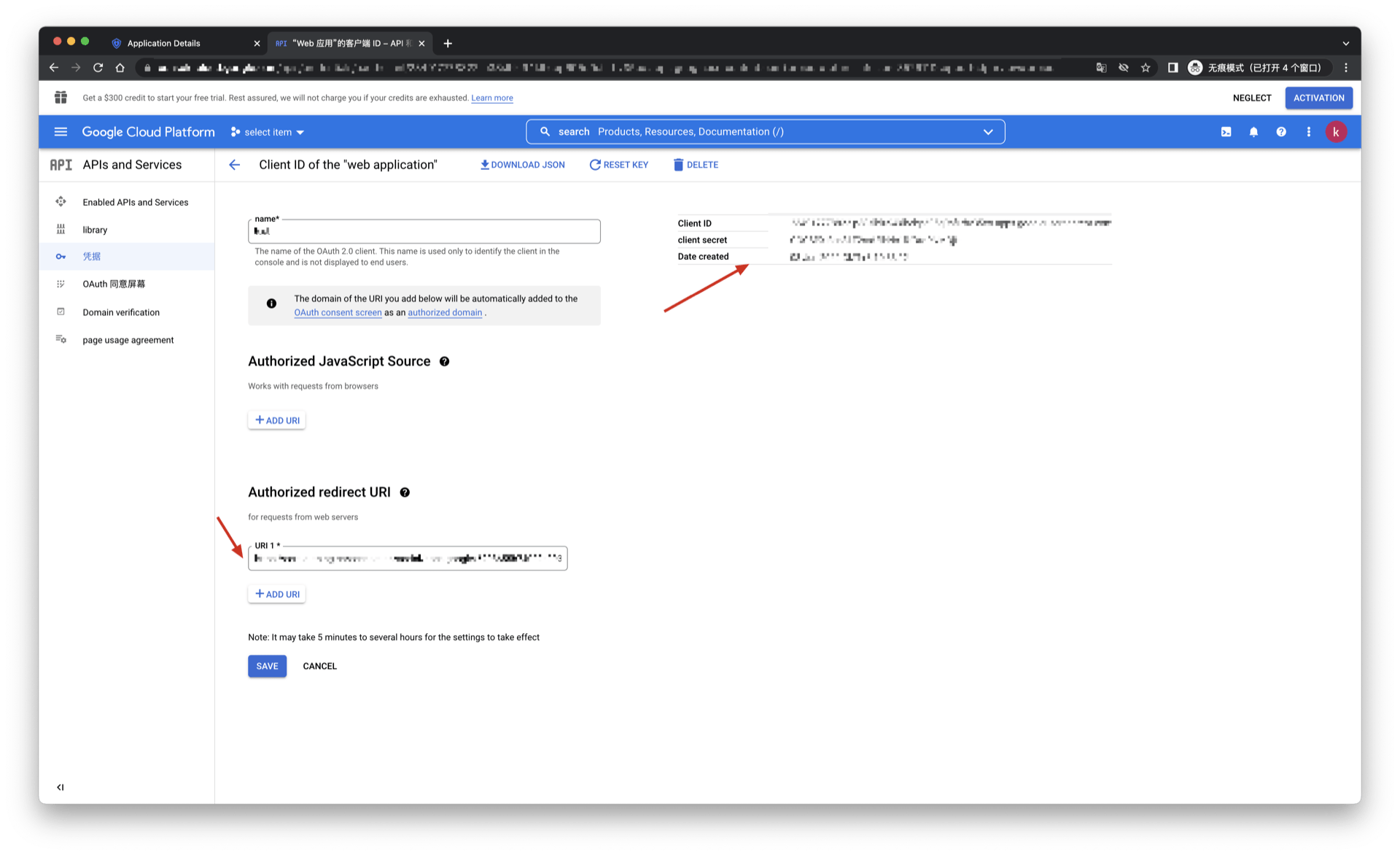
在 GenAuth 控制台上创建完 Google 身份源后,需要将回调地址配置到 Google 开放平台上的 Authorized redirect URI。
第三步:开发接入
推荐开发接入方式
SDK
优劣势描述
运维简单,由 GenAuth 负责运维。每个用户池有一个独立的二级域名;如果需要嵌入到你的应用,需要使用弹窗模式登录,即:点击登录按钮后,会弹出一个窗口,内容是 GenAuth 托管的登录页面,或者将浏览器重定向到 GenAuth 托管的登录页。
详细接入方法
在 GenAuth 控制台创建一个应用,详情查看:如何在 GenAuth 创建一个应用。
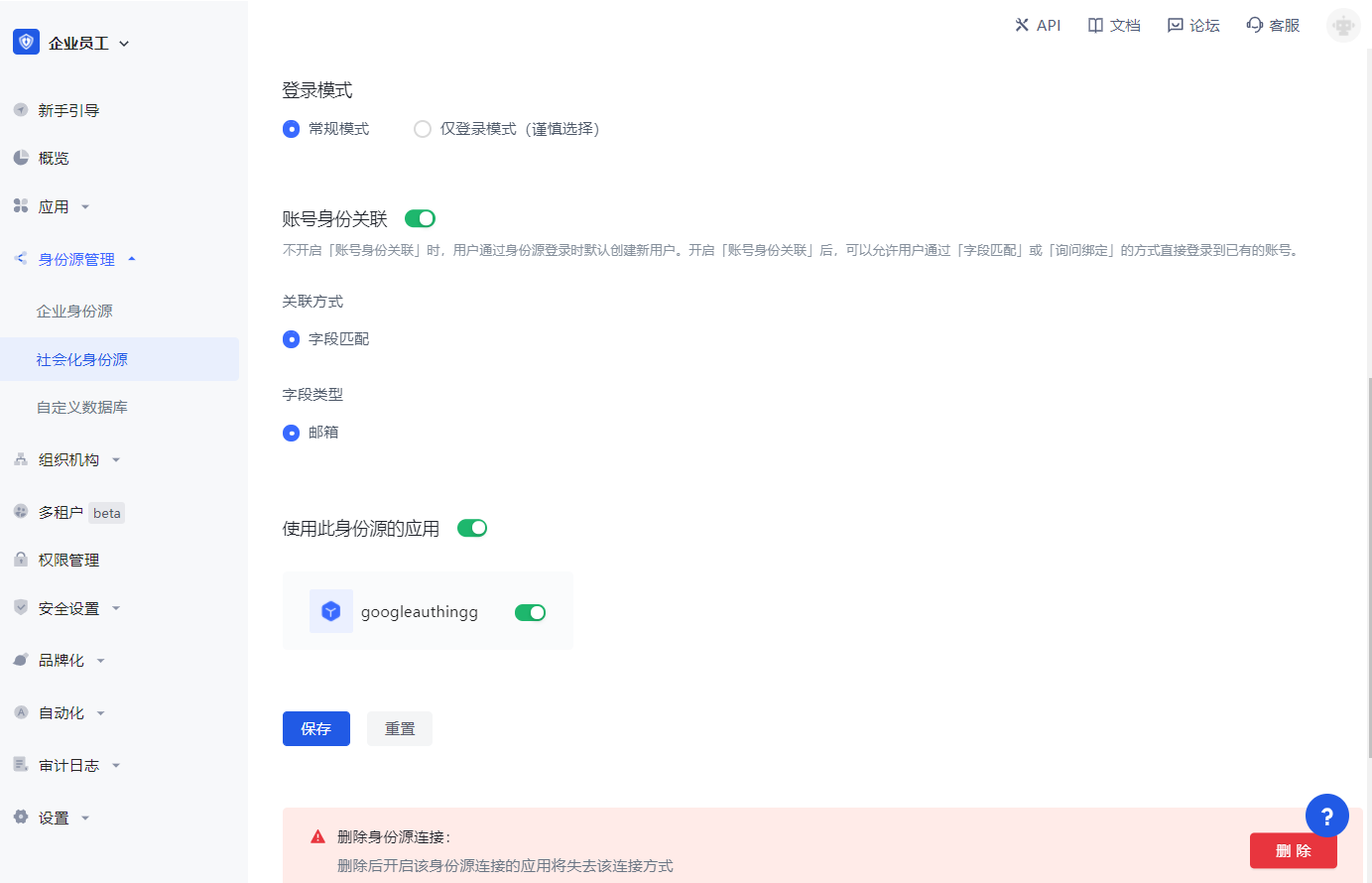
在已创建好的 Google 身份源连接详情页面,开启并关联一个在 GenAuth 控制台创建的应用。
- 在登录页面体验 Google 第三方登录(如 终端用户预览图 所示)。