PC 微信扫码
场景介绍
- 概述:PC 微信扫码登录可以让用户使用微信身份安全登录第三方应用或网站,在 GenAuth 中开启微信扫码登录之后,可实现通过 GenAuth 快速获取微信用户基本开放信息和帮助用户实现基础开放功能。
- 应用场景:PC 网站
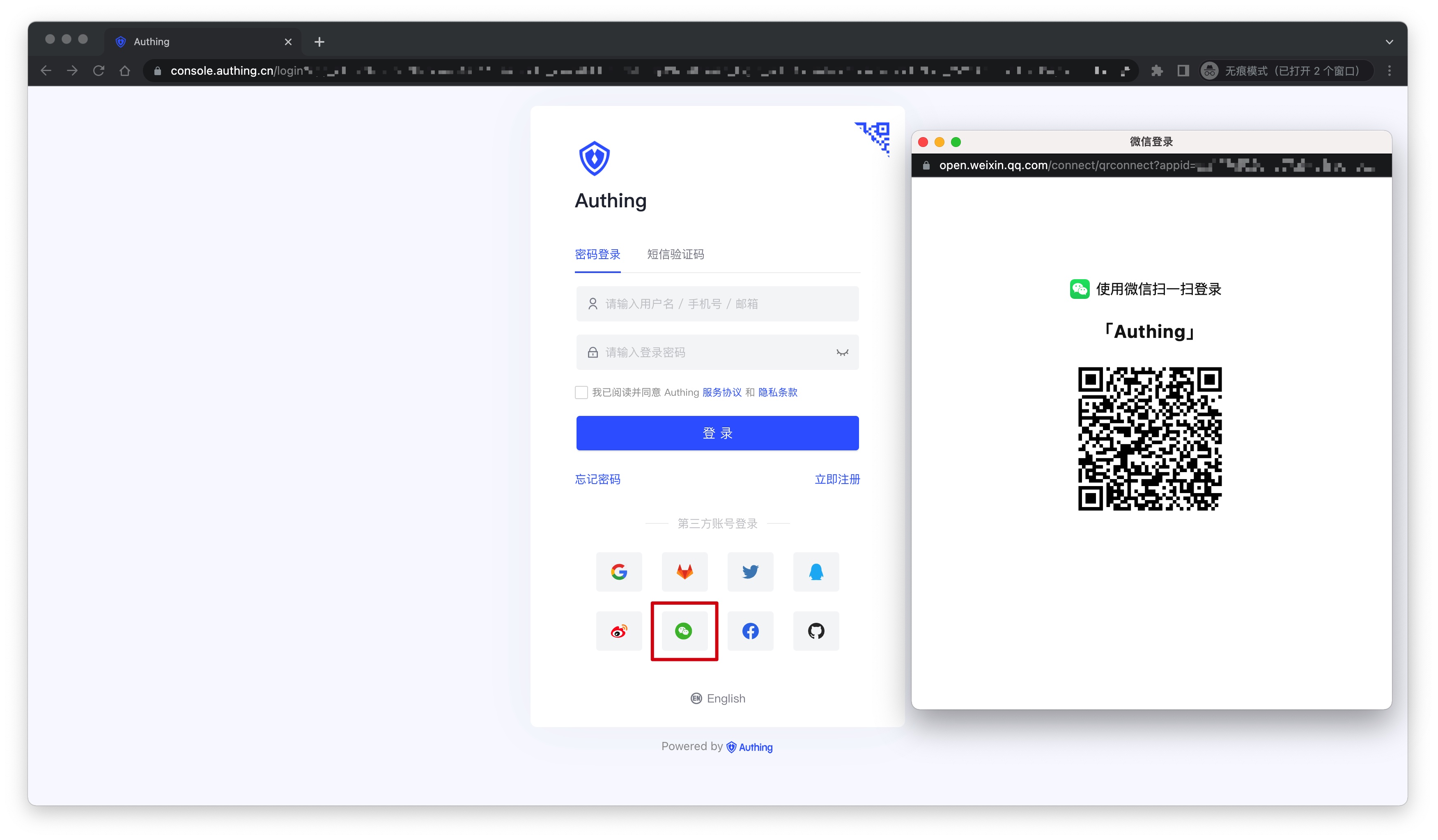
- 终端用户预览图:
注意事项
- 如果你未开通微信开放平台账号,请先前往 微信开放平台注册并登录。
- 如果你未开通 GenAuth 控制台账号,请先前往 GenAuth 控制台 注册开发者账号。
第一步:创建网站应用
前往微信开放平台,点击 管理中心 -> 网站应用 -> 创建网站应用。创建完成之后,你需要记录下该应用的 AppID 和 AppSecret,后面需要用到。
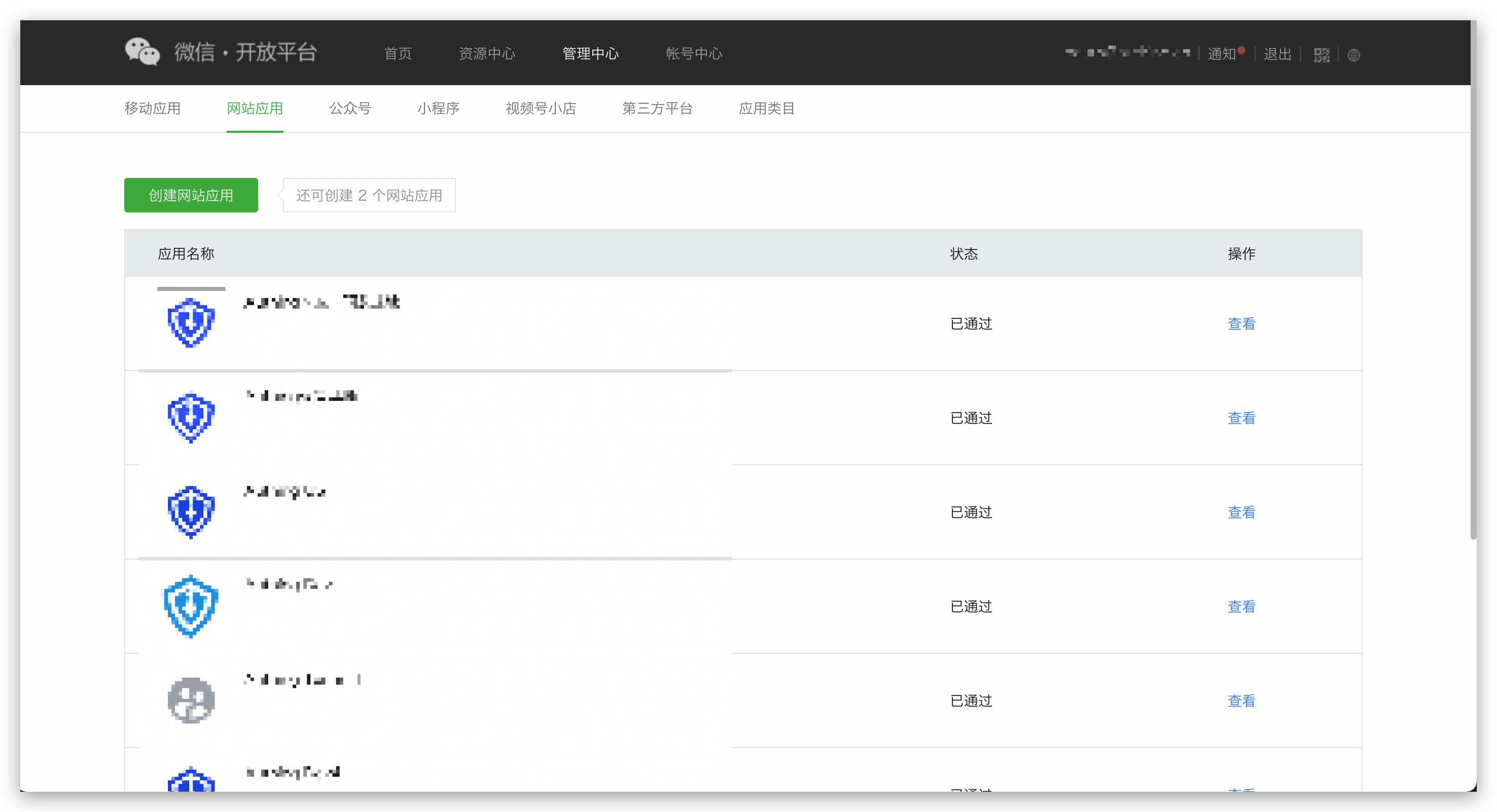
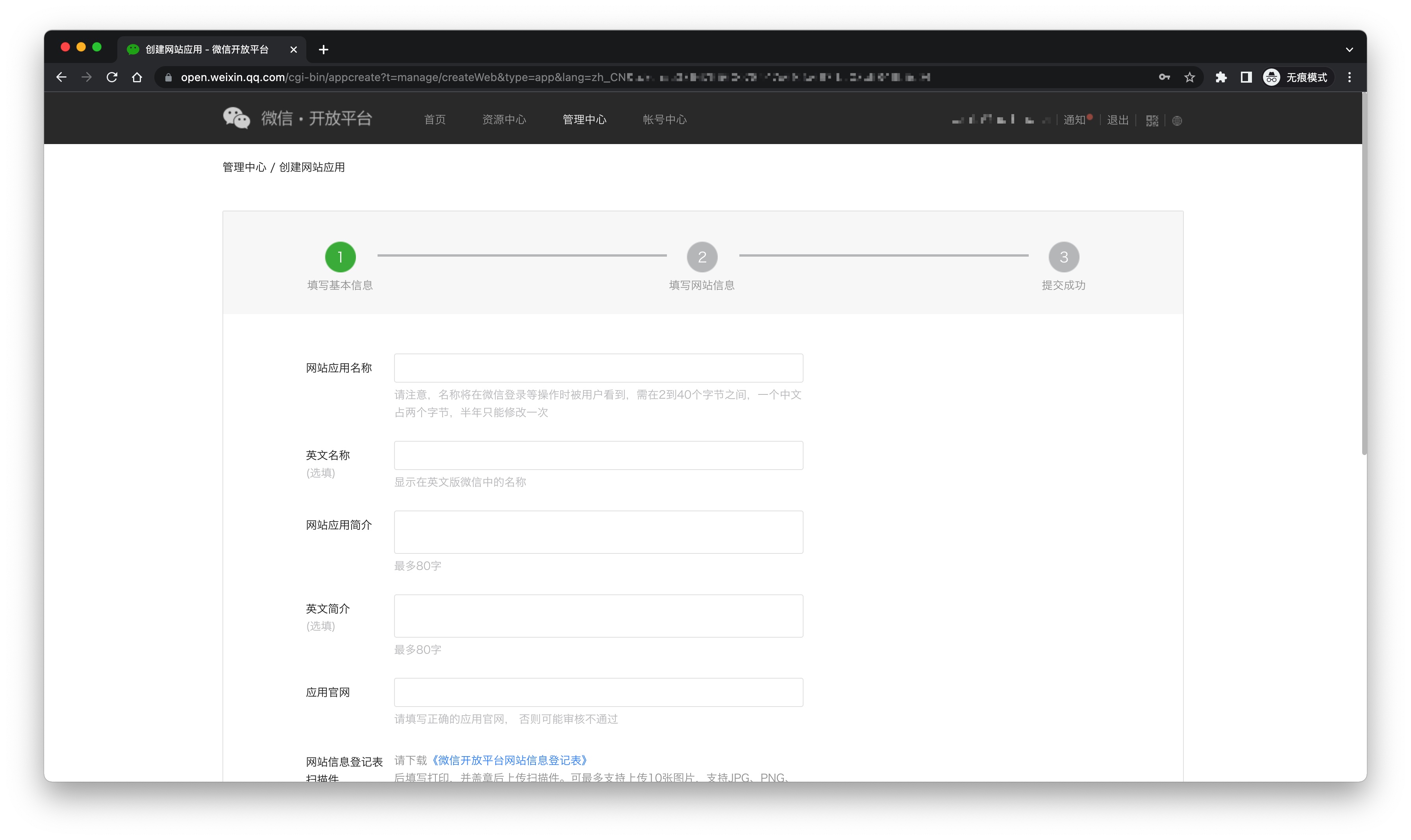
请确保该应用获取到了微信登录的权限,并将授权回调域设置为 core.authing.cn

第二步:在 GenAuth 控制台配置微信网站应用
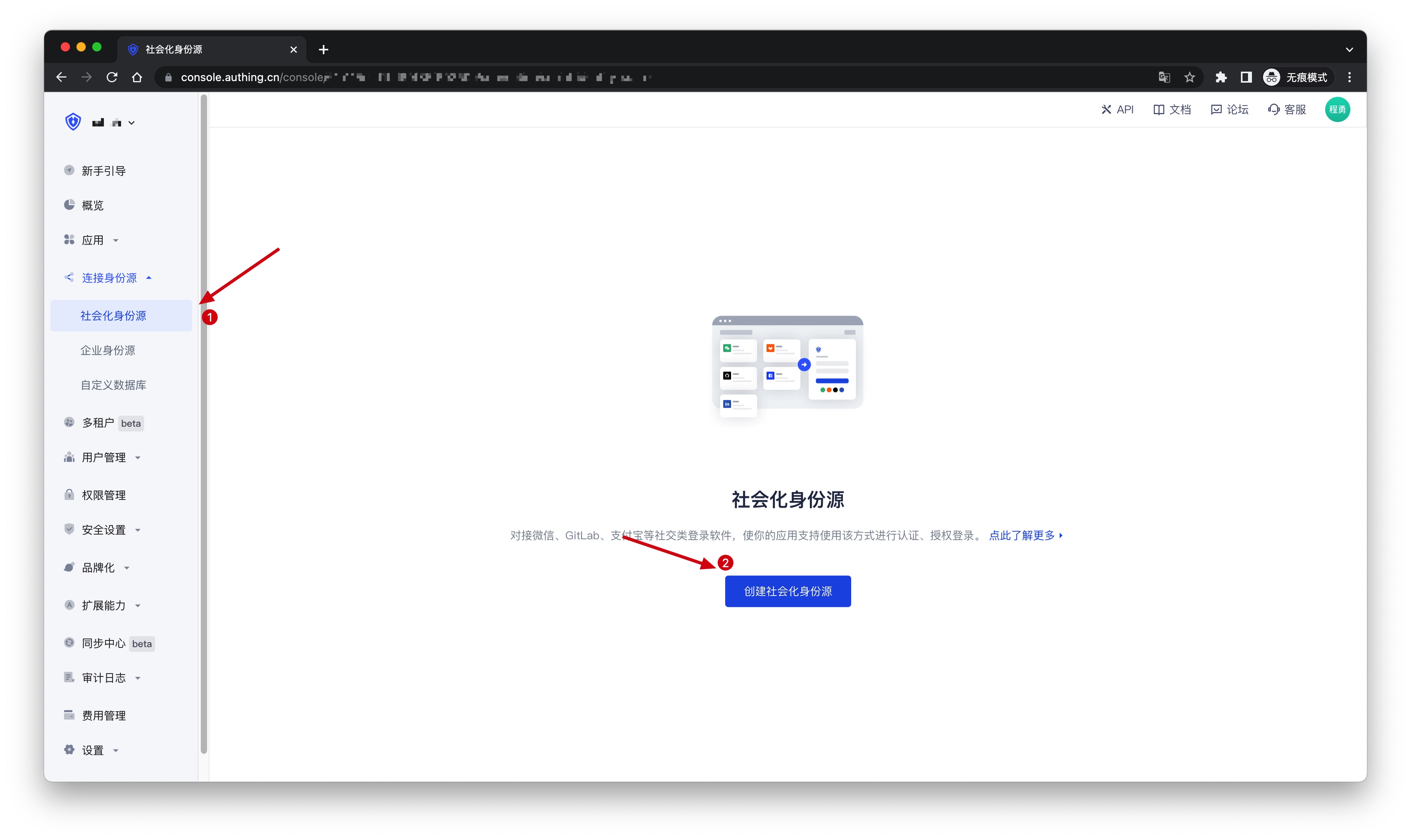
2.1 请在 GenAuth 控制台的 社会化身份源 页面,点击 创建社会化身份源 按钮,进入 选择社会化身份源 页面。
2.2 在 选择社会化身份源 页面,点击 微信 卡片,进入 微信登录模式 页面。 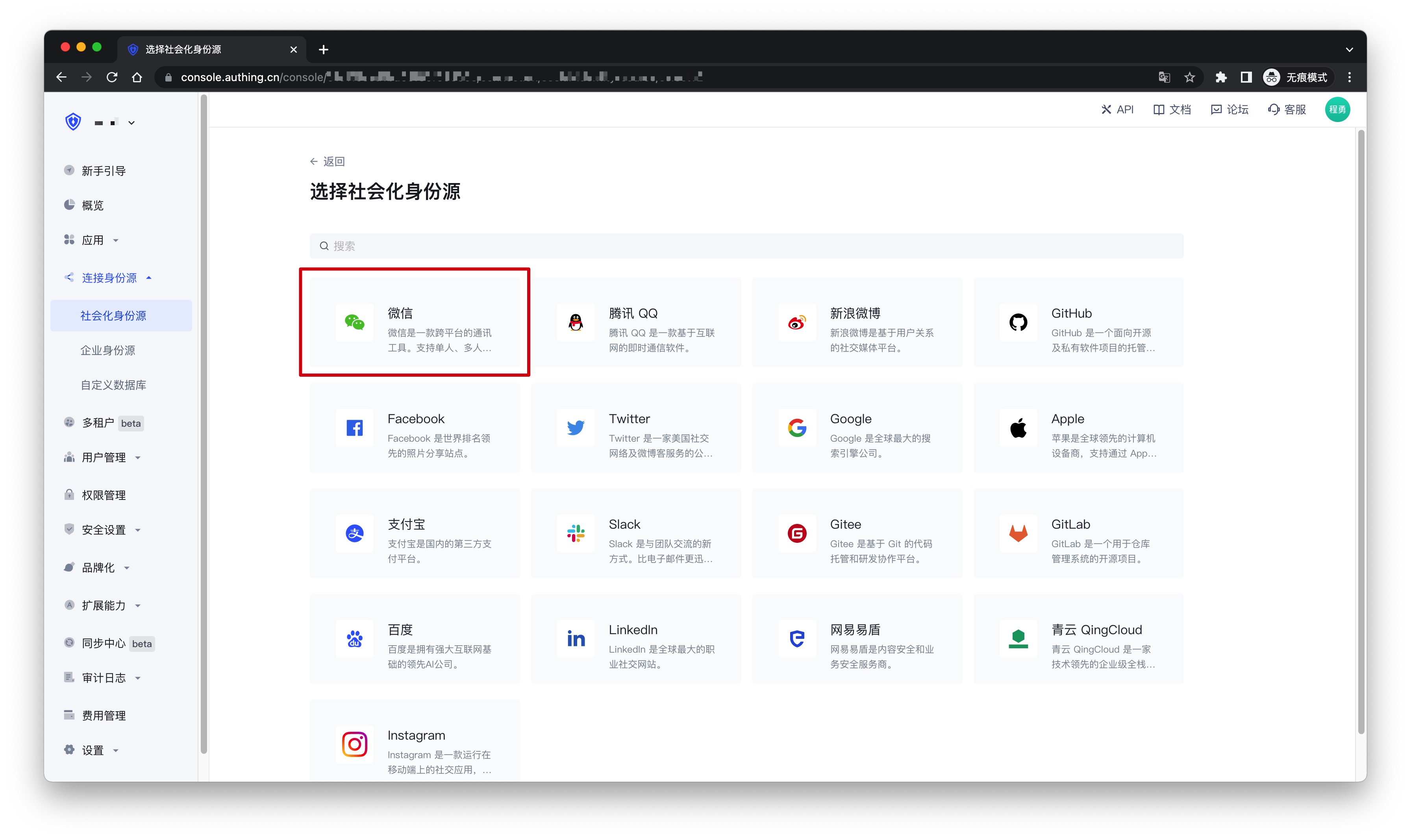
2.3 继续点击 PC 微信扫码 登录模式,或者点击 添加 打开 PC 微信扫码 配置页面。 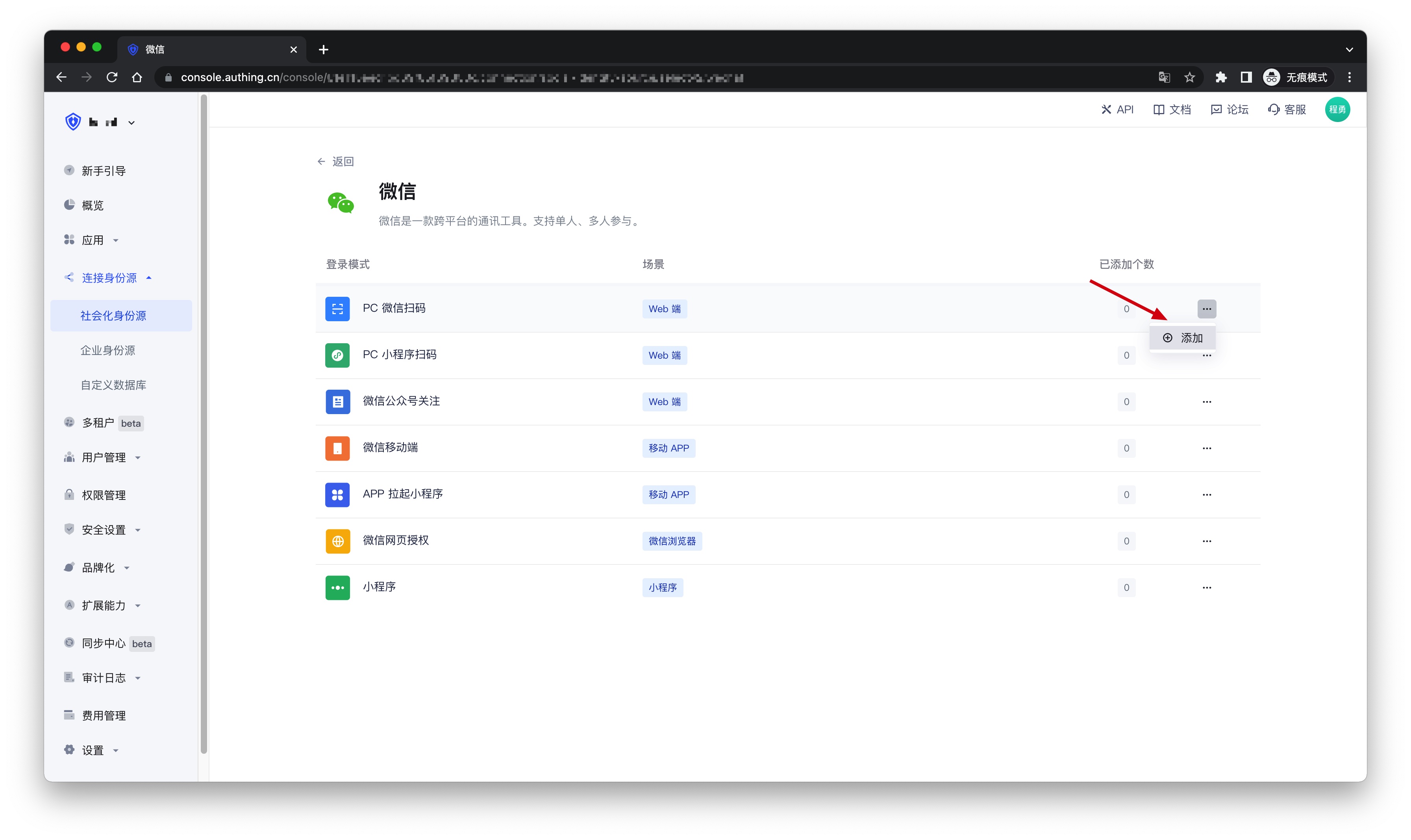
2.4 在 PC 微信扫码 配置页面,填写相关的字段信息。 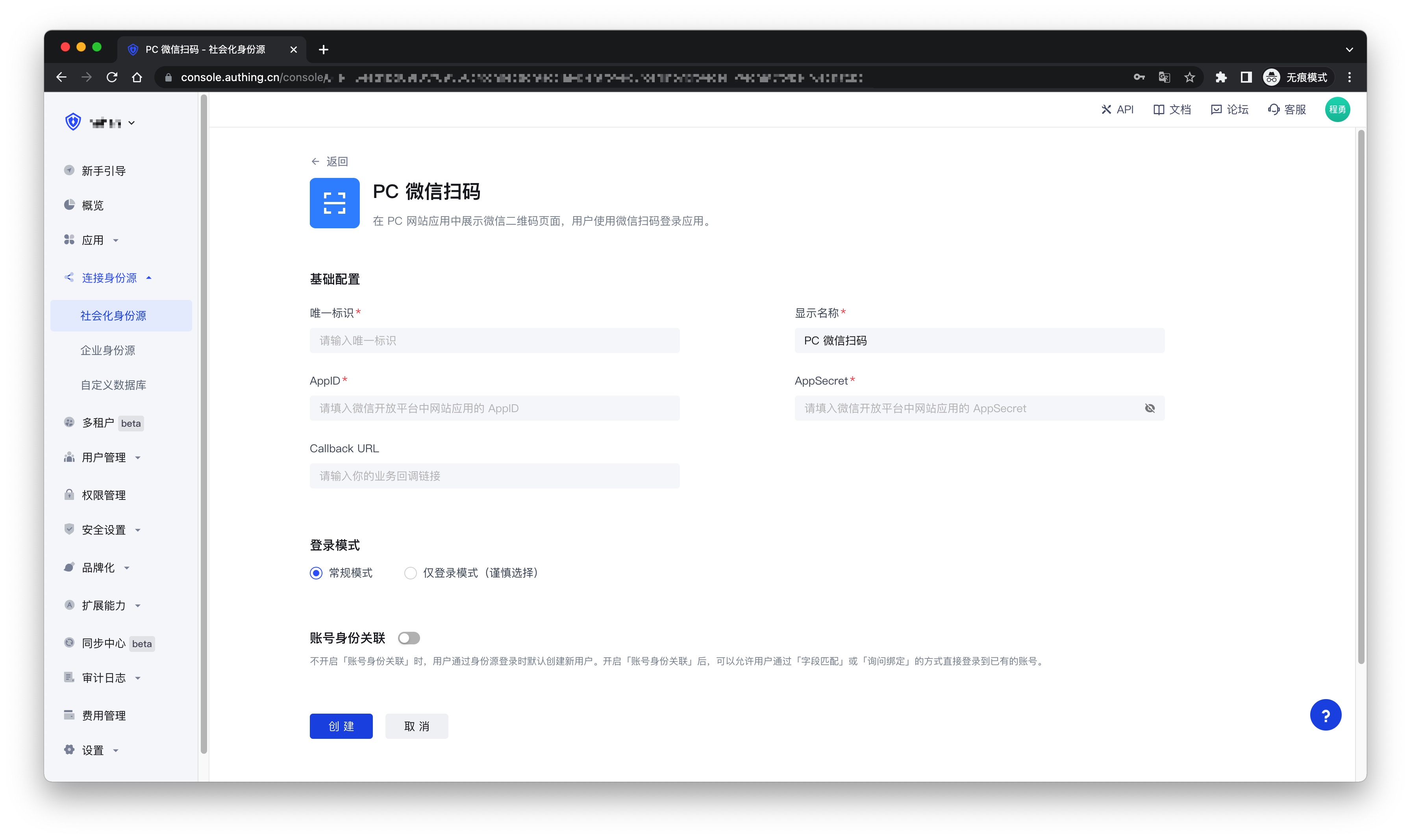
| 字段 | 描述 |
|---|---|
| 唯一标识 | a. 唯一标识由小写字母、数字、- 组成,且长度小于 32 位。 b. 这是此连接的唯一标识,设置之后不能修改。 |
| 显示名称 | 这个名称会显示在终端用户的登录界面的按钮上。 |
| AppID | 微信应用 ID。 |
| AppSecret | 微信应用密钥 |
| Callback URL | 如果你想直接跳转到社会化身份源进行认证,中间不出现任何 GenAuth 的页面,你可以配置这个参数作为认证成功后的业务回调地址,GenAuth 会将用户的 ID Token 发送到这个 URL。比如你的网站域名是 https://example.com,处理 GenAuth 回调请求的 url 为 /auth/callback,那么你应该填写为 https://example.com/auth/callback。**这个参数和应用配置里的回调链接没有任何关联**。 |
| 登录模式 | 开启 仅登录模式 后,只能登录既有账号,不能创建新账号,请谨慎选择。 |
| 账号身份关联 | 不开启 账号身份关联 时,用户通过身份源登录时默认创建新用户。开启 账号身份关联 后,可以允许用户通过 字段匹配 或 询问绑定 的方式直接登录到已有的账号。 |
2.5 配置完成后,点击 创建 或者 保存 按钮完成创建。
第三步:开发接入
- 推荐开发接入方式:使用托管登录页
- 优劣势描述:运维简单,由 GenAuth 负责运维。每个用户池有一个独立的二级域名;如果需要嵌入到你的应用,需要使用弹窗模式登录,即:点击登录按钮后,会弹出一个窗口,内容是 GenAuth 托管的登录页面,或者将浏览器重定向到 GenAuth 托管的登录页。
- 详细接入方法:
3.1 在 GenAuth 控制台创建一个应用,详情查看:如何在 GenAuth 创建一个应用
3.2 在已创建好的 PC 微信扫码 身份源连接详情页面,开启并关联一个在 GenAuth 控制台创建的应用 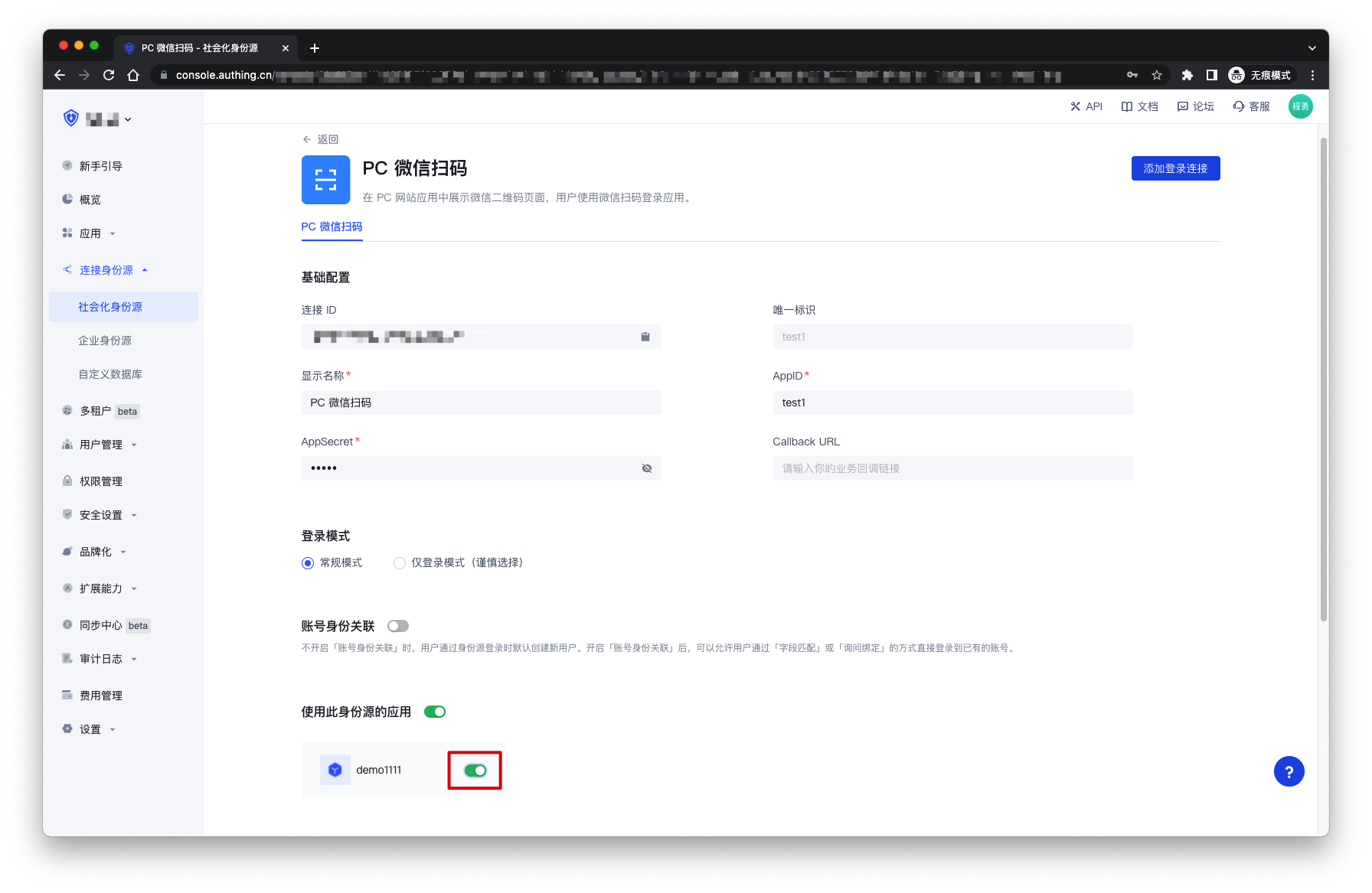
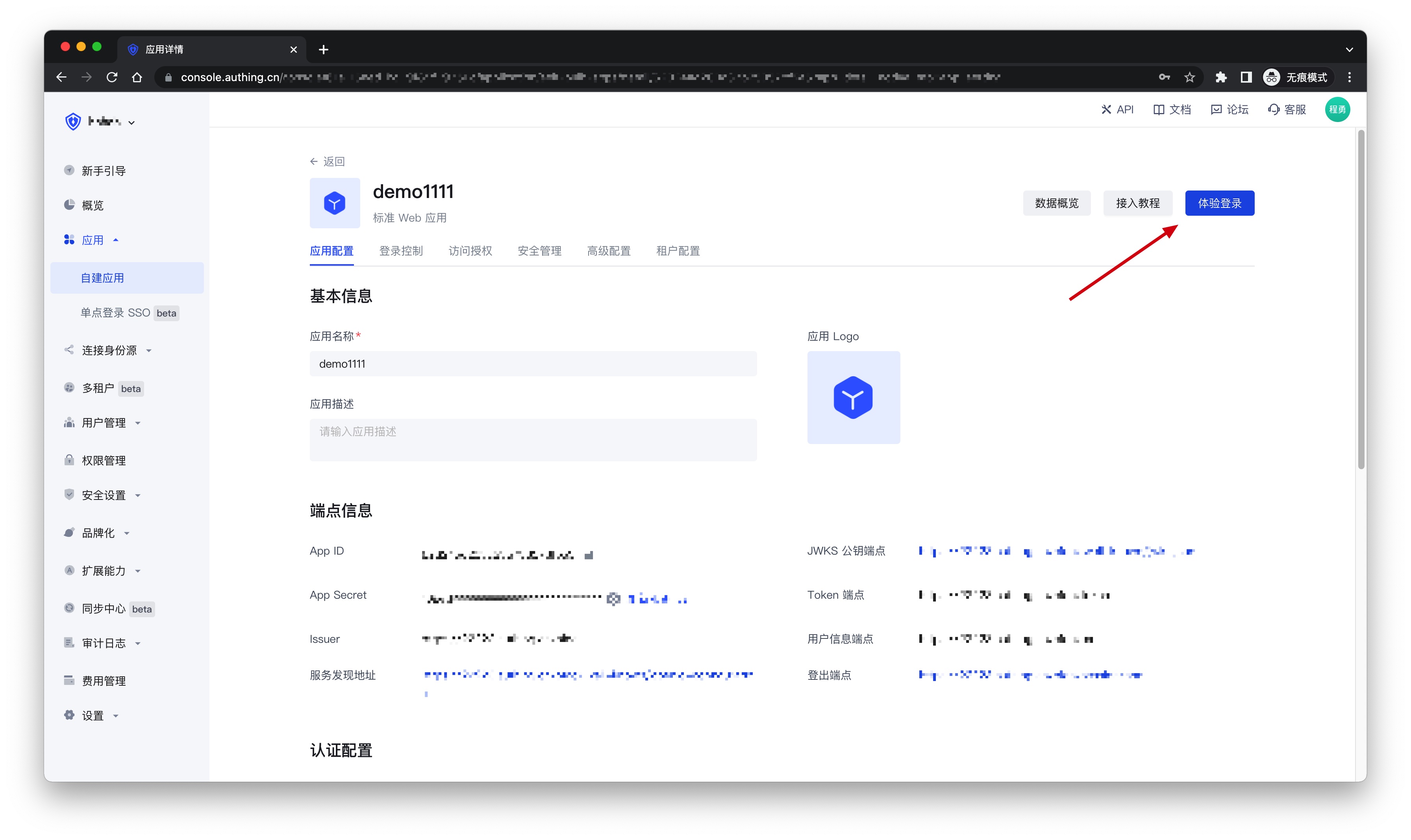
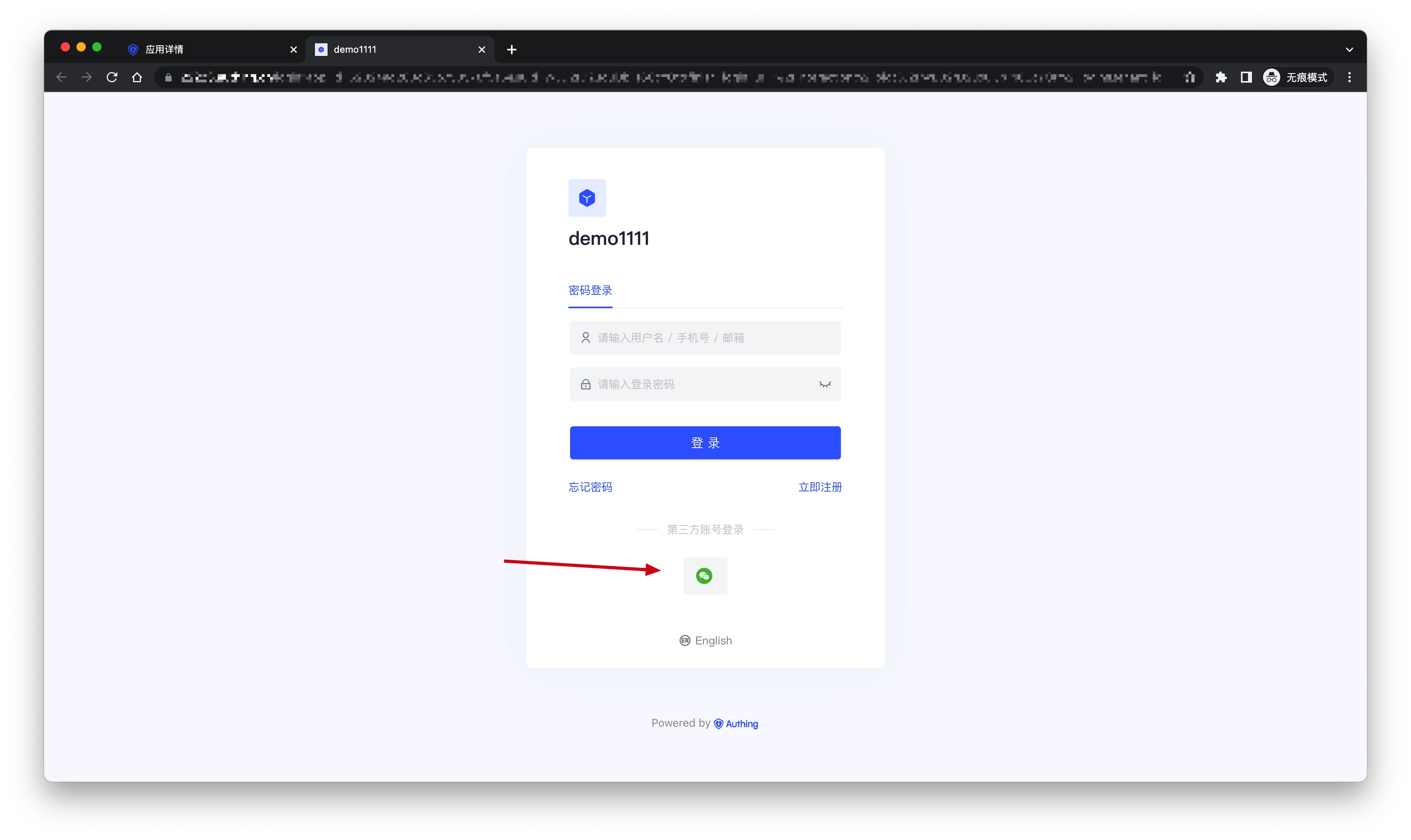
3.3 点击 GenAuth 控制台的应用 体验登录 按钮,在弹出的登录窗口体验 PC 微信扫码 登录