
Gitee 移动端
场景介绍
概述
Gitee 社会化登录是用户以 Gitee 为身份源安全登录第三方应用或者网站。在 GenAuth 中配置并开启 Gitee 的社会化登录,即可实现通过 GenAuth 快速获取 Gitee 基本开放的信息和帮助用户实现免密登录功能。
应用场景
移动端
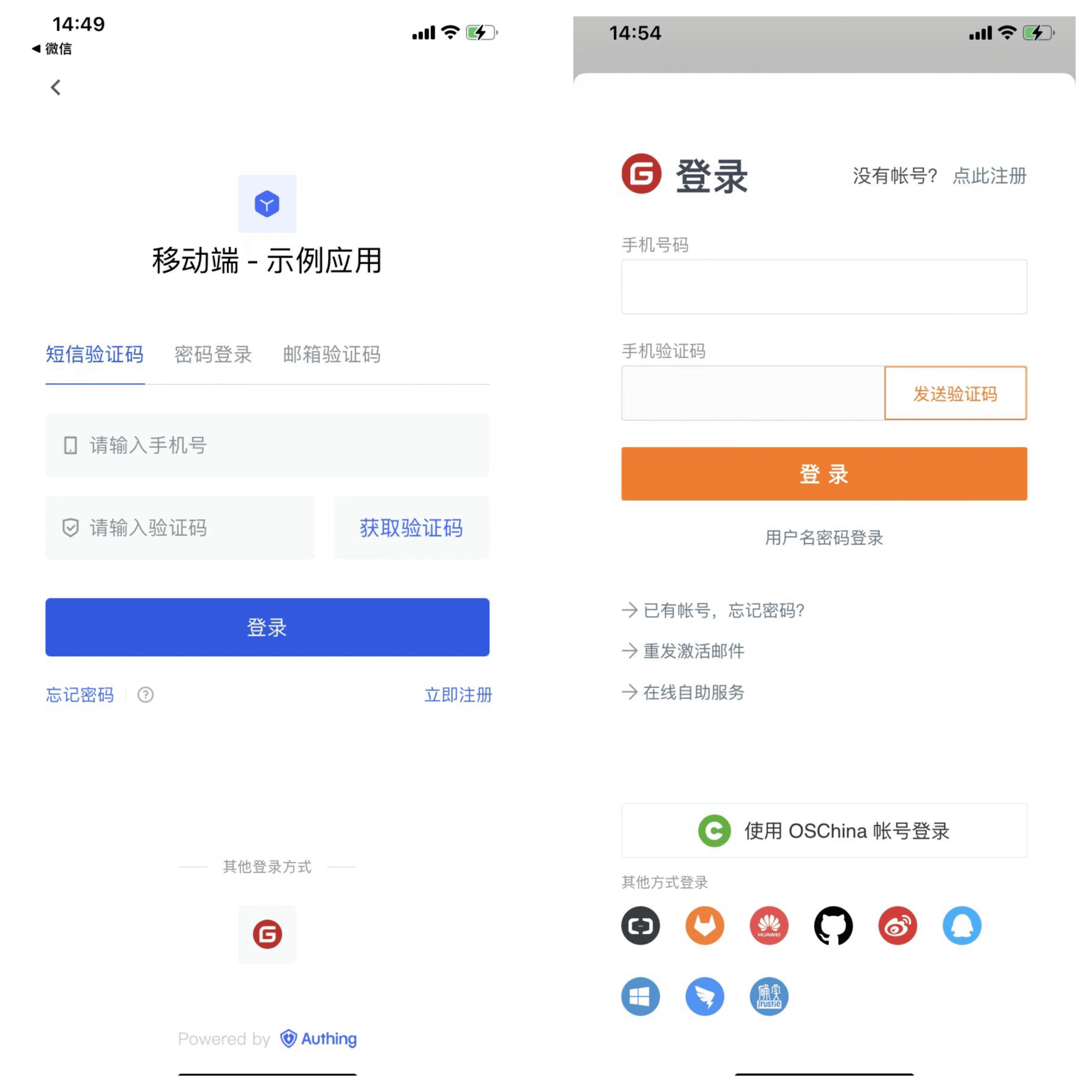
终端用户预览图:
注意事项
- 如果你还没有 Gitee 账号,请先前往 gitee.com 注册账号
- 如果你未开通 GenAuth 控制台账号,请先前往 GenAuth 控制台 注册开发者账号
第一步:在 Gitee 创建一个 OAuth 应用
进入 Gitee 的应用管理页面,点击「创建应用」: 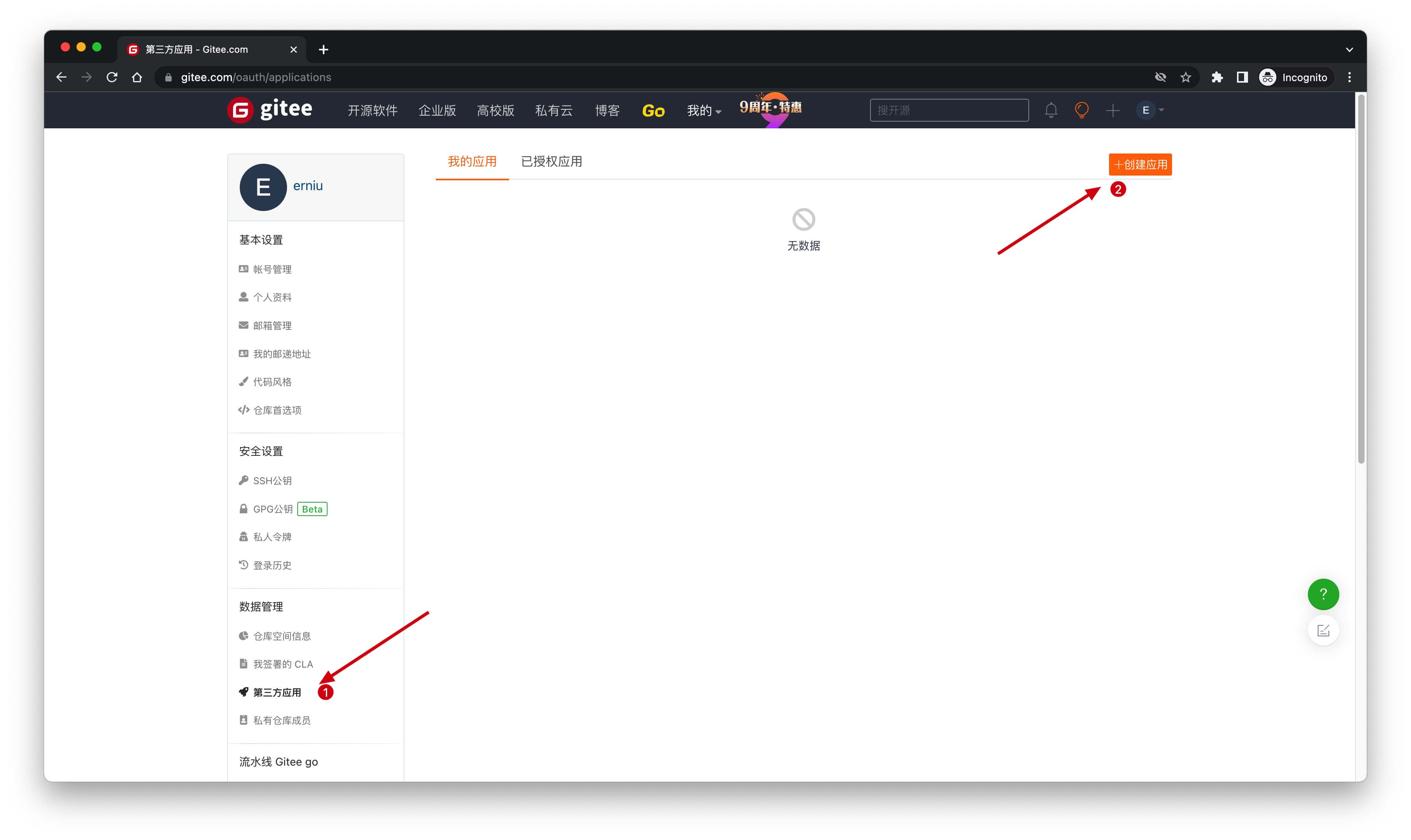
在创建应用页面,配置以下信息:
- 应用回调地址:填写
https://core.authing.cn/connection/social/{唯一标识}/{用户池ID}/callback,你需要将其中的{唯一标识}替换为你正在 GenAuth 创建的身份源所填写的唯一标识,{用户池ID}替换成你的 用户池 ID
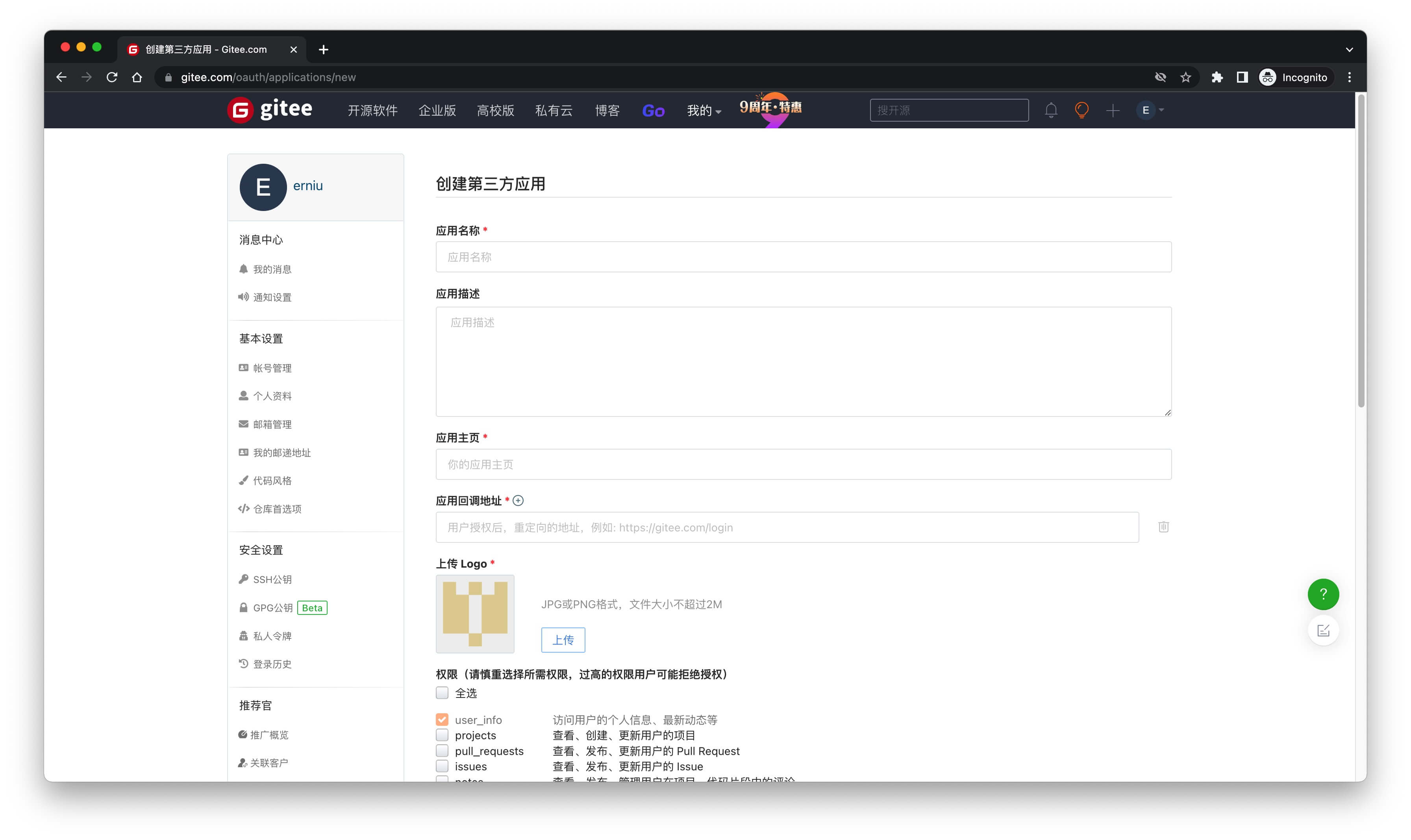
最后点击「创建应用」,创建完成之后,你需要记录下Client ID和Client Secret,下一步需要用到。 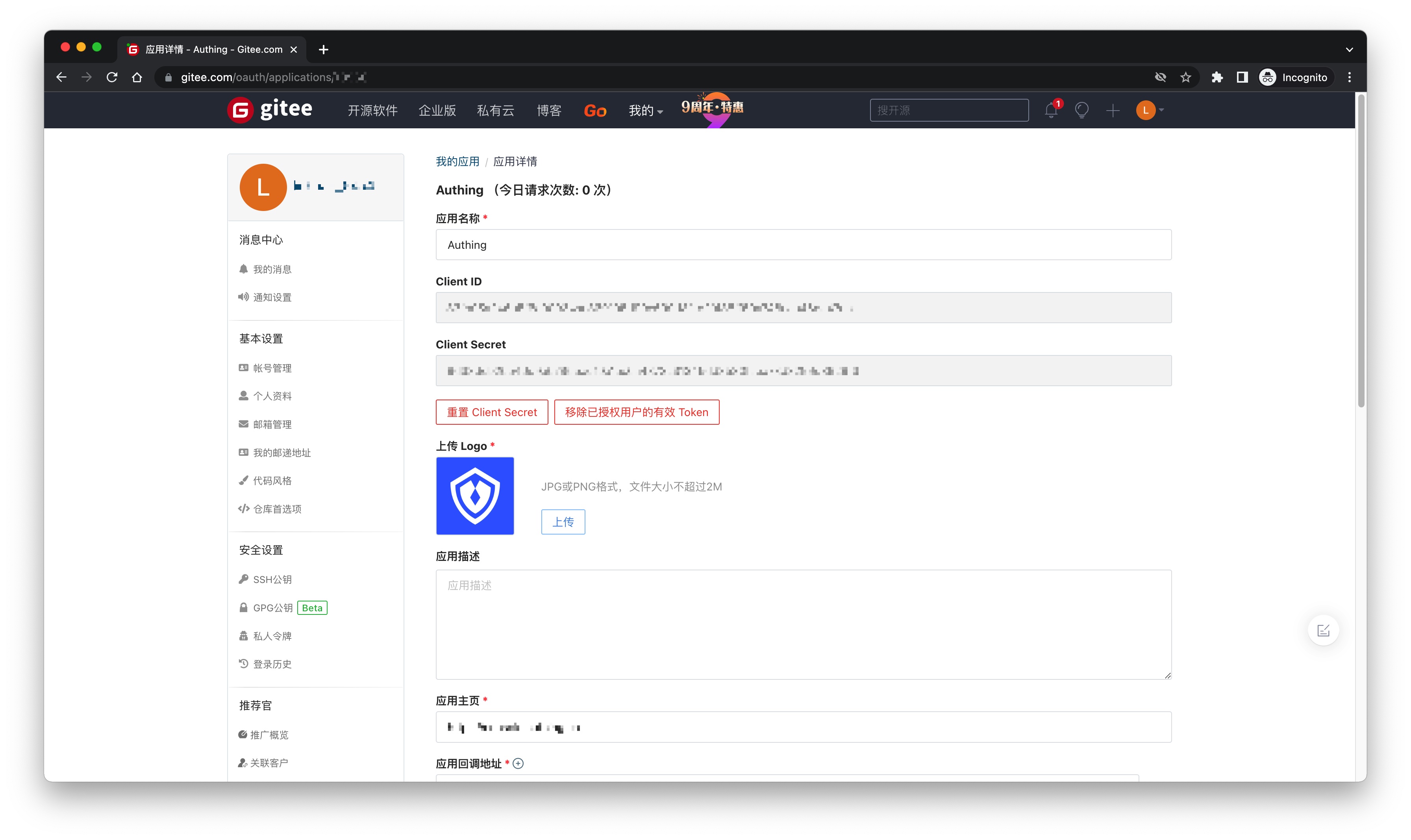
第二步:在 GenAuth 控制台配置 Gitee 应用配置
2.1 请在 GenAuth 控制台的「社会化身份源」页面,点击「创建社会化身份源」按钮,进入「选择社会化身份源」页面。

2.2 在「选择社会化身份源」页面,点击「Gitee」-「Gitee 移动端」卡片。 
2.3 在「Gitee 移动端」配置页面,填写相关的字段信息。 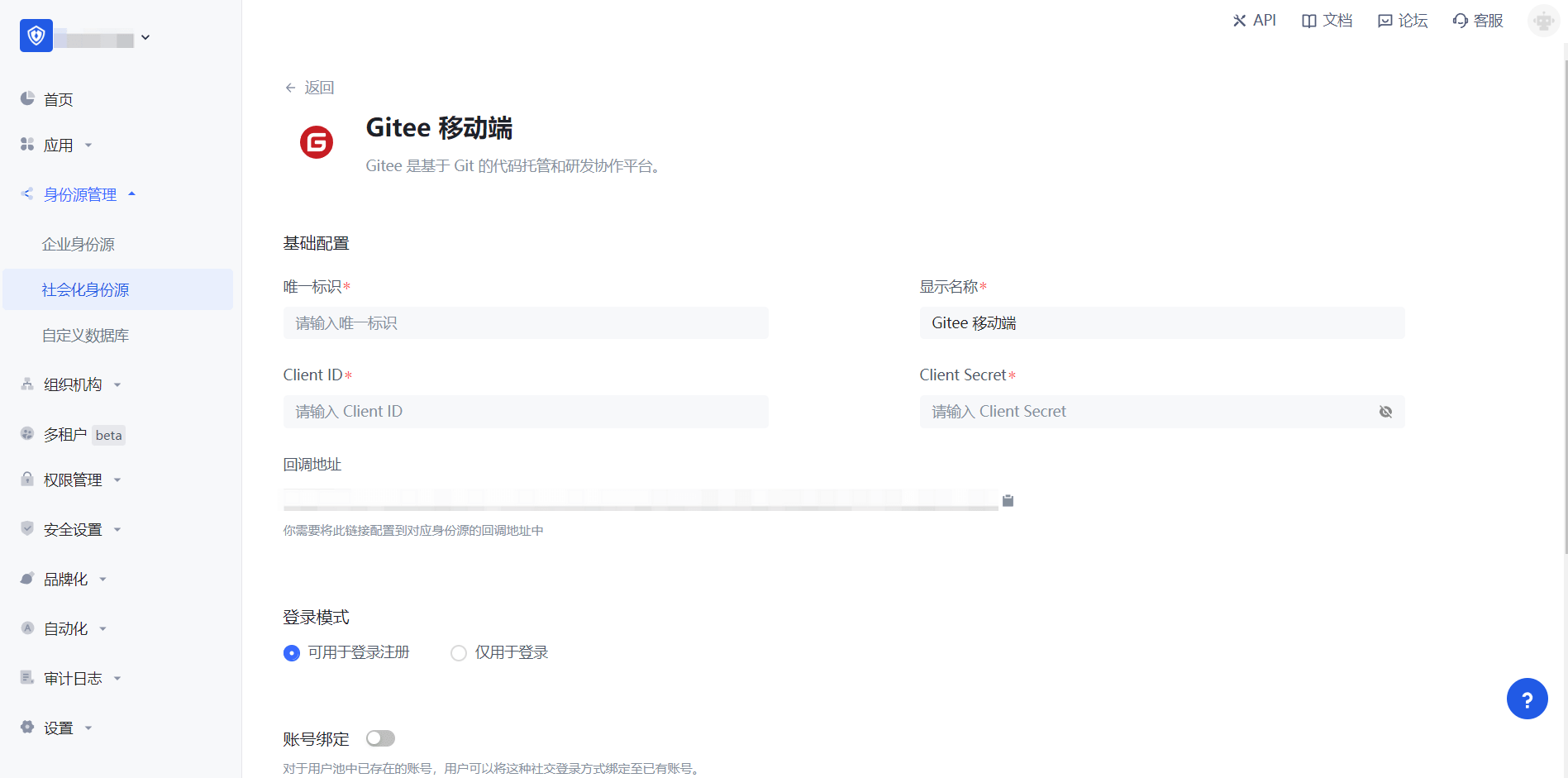
| 字段 | 描述 |
|---|---|
| 唯一标识 | a. 唯一标识由小写字母、数字、- 组成,且长度小于 32 位。 b. 这是此连接的唯一标识,设置之后不能修改。 |
| 显示名称 | 这个名称会显示在终端用户的登录界面的按钮上。 |
| Client ID | 上一步获取的 Gitee 应用 ID。 |
| Client Secret | 上一步获取的 Gitee 应用 Secret。 |
| 登录模式 | 开启「仅登录模式」后,只能登录既有账号,不能创建新账号,请谨慎选择。 |
| 账号身份关联 | 不开启「账号身份关联」时,用户通过身份源登录时默认创建新用户。开启「账号身份关联」后,可以允许用户通过「字段匹配」或「询问绑定」的方式直接登录到已有的账号。 |
2.4 配置完成后,点击「创建」或者「保存」按钮完成创建。
第三步:开发接入
- 推荐开发接入方式:SDK
- 优劣势描述:运维简单,由 GenAuth 负责运维。每个用户池有一个独立的二级域名;如果需要嵌入到你的应用,需要使用弹窗模式登录,即:点击登录按钮后,会弹出一个窗口,内容是 GenAuth 托管的登录页面,或者将浏览器重定向到 GenAuth 托管的登录页。
- 详细接入方法:
3.1 在 GenAuth 控制台创建一个应用,详情查看:如何在 GenAuth 创建一个应用
3.2 在已创建好的「Gitee 移动端」身份源连接详情页面,开启并关联一个在 GenAuth 控制台创建的应用
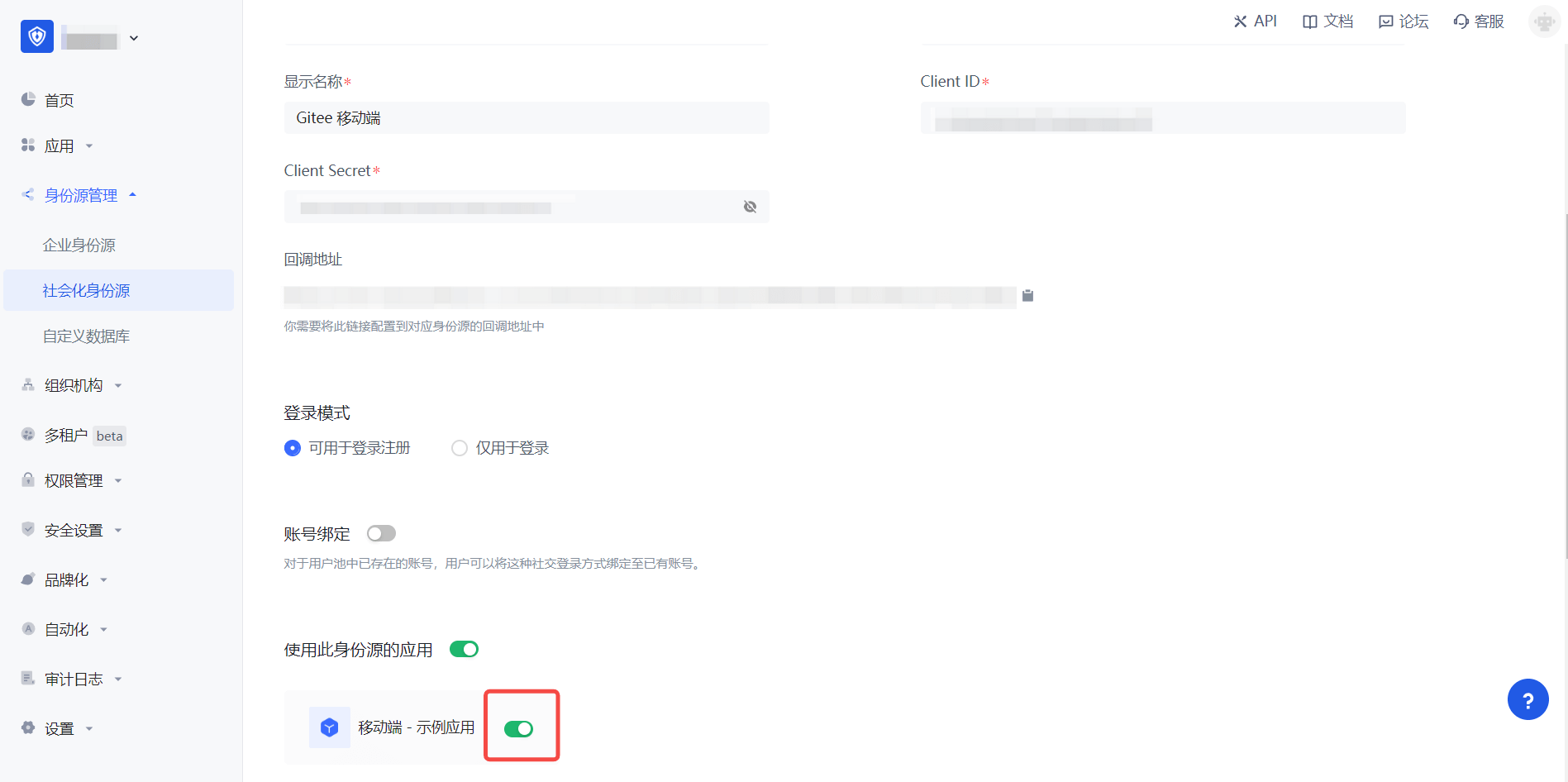
3.3 在登录页面体验 Gitee 第三方登录(如 终端用户预览图 所示)。