
微信移动端
场景介绍
- 概述:GenAuth 为开发者提供了一种在移动端(iOS or 安卓)应用中快速跳转微信登录获取用户信息的方式,通过简单的调用 GenAuth 移动端 SDK 可以完成微信账号接入。
- 应用场景:移动 APP
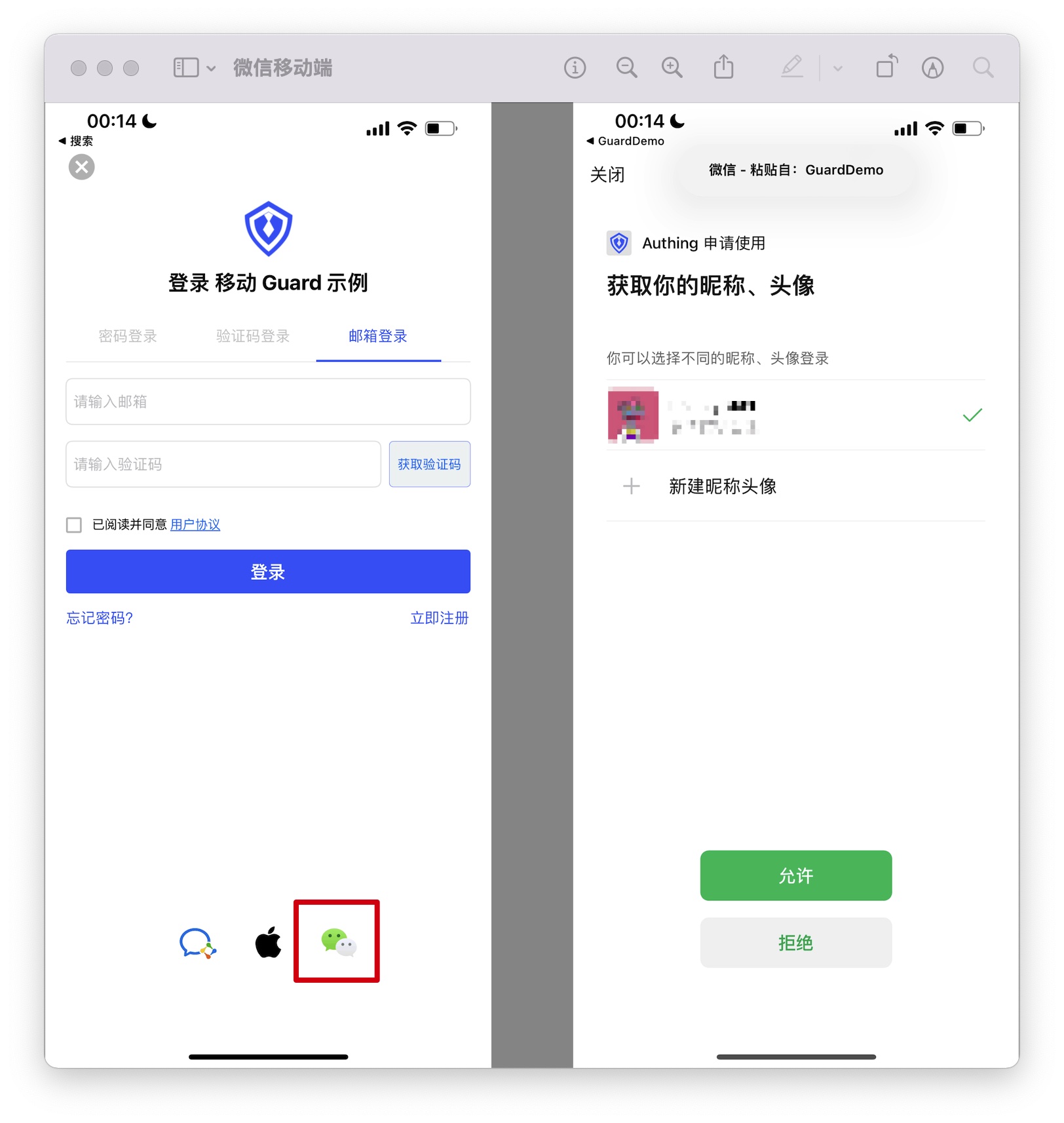
- 终端用户预览图:在移动应用中拉起微信 APP 进行登录;
注意事项
- 如果你未开通微信开放平台账号,请前往微信开放台 注册开发者账号;
- 如果你未开通 GenAuth 控制台账号,请先前往 GenAuth 控制台 注册开发者账号;
第一步:在微信开放平台创建一个微信移动应用
前往 微信开放平台创建一个 微信移动应用。 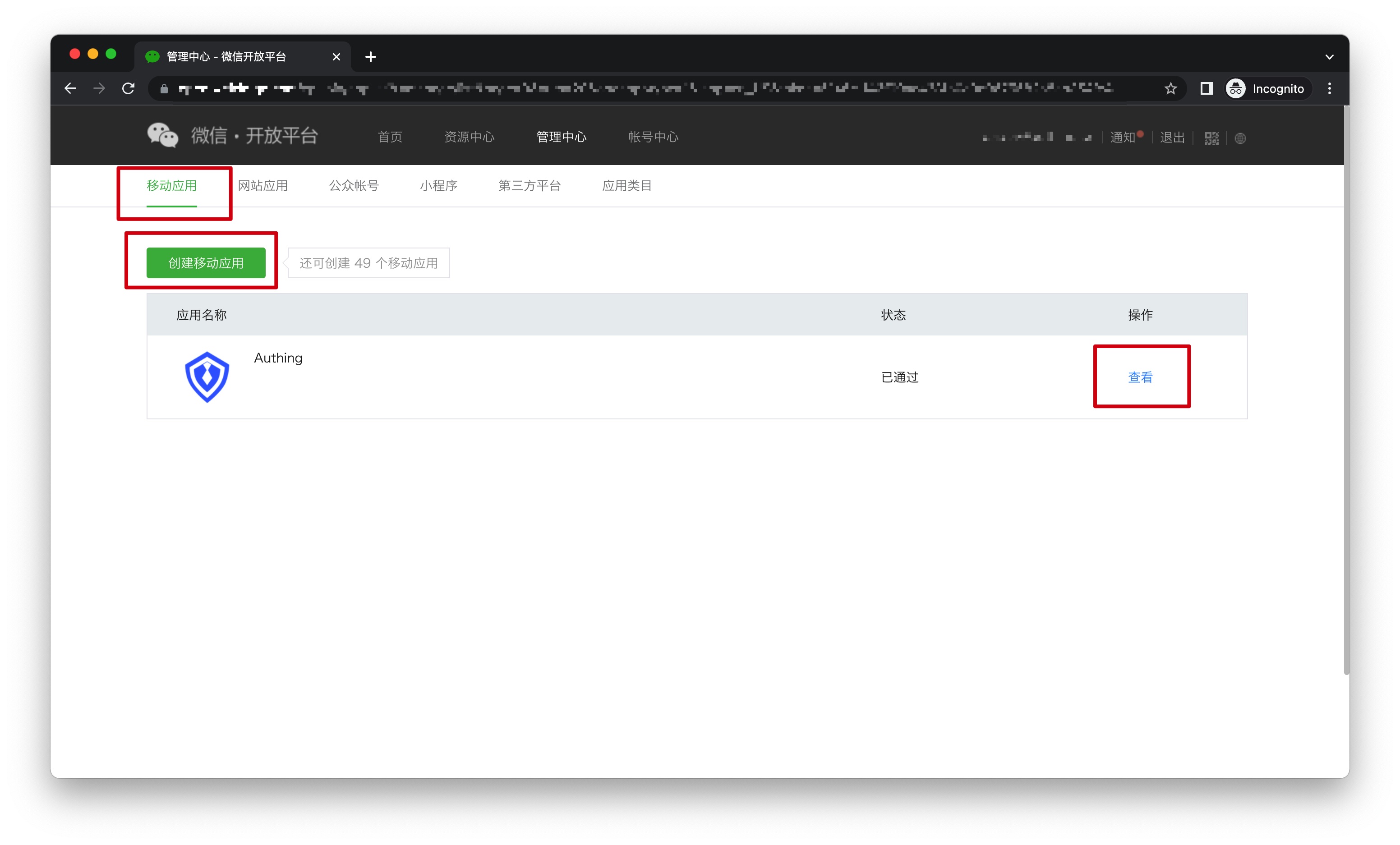
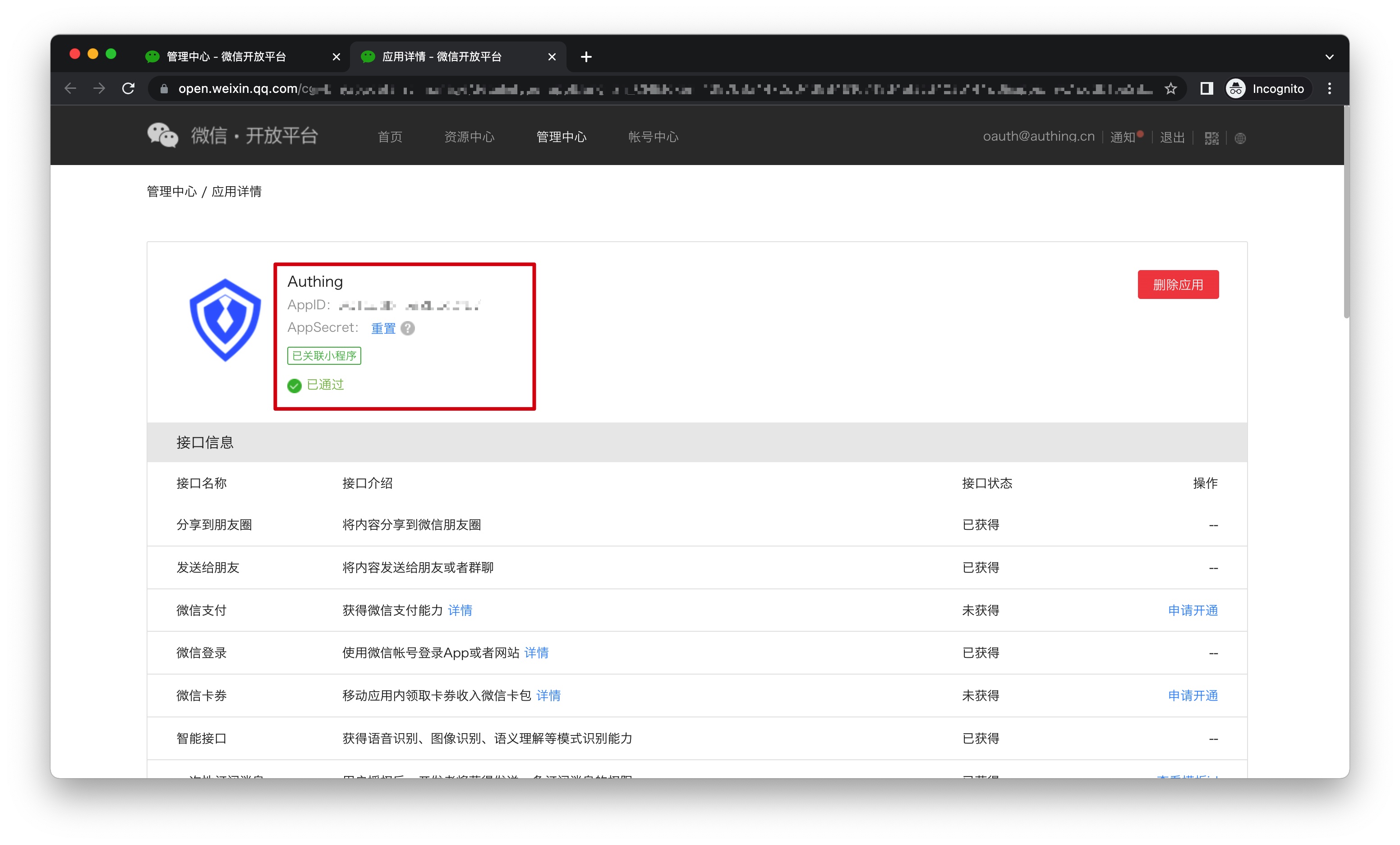
创建完成之后,你需要记录下该应用的 AppID 和 AppSecret,后面需要用到。
第二步:在 GenAuth 控制台配置微信移动端登录
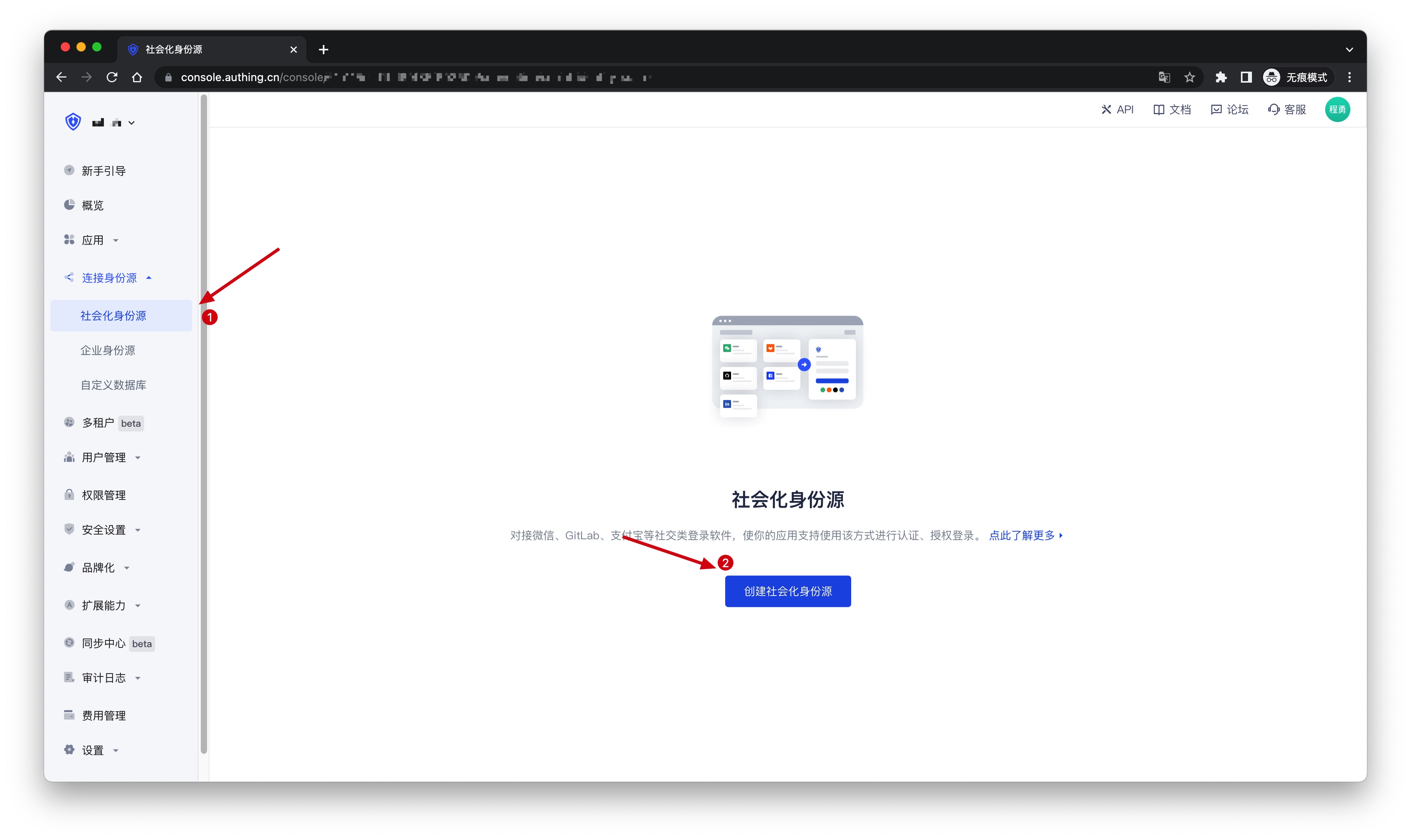
2.1 请在 GenAuth 控制台的「社会化身份源」页面,点击「创建社会化身份源」按钮,进入「选择社会化身份源」页面。
2.2 在「选择社会化身份源」页面,点击「微信」卡片,进入「微信登录模式」页面。 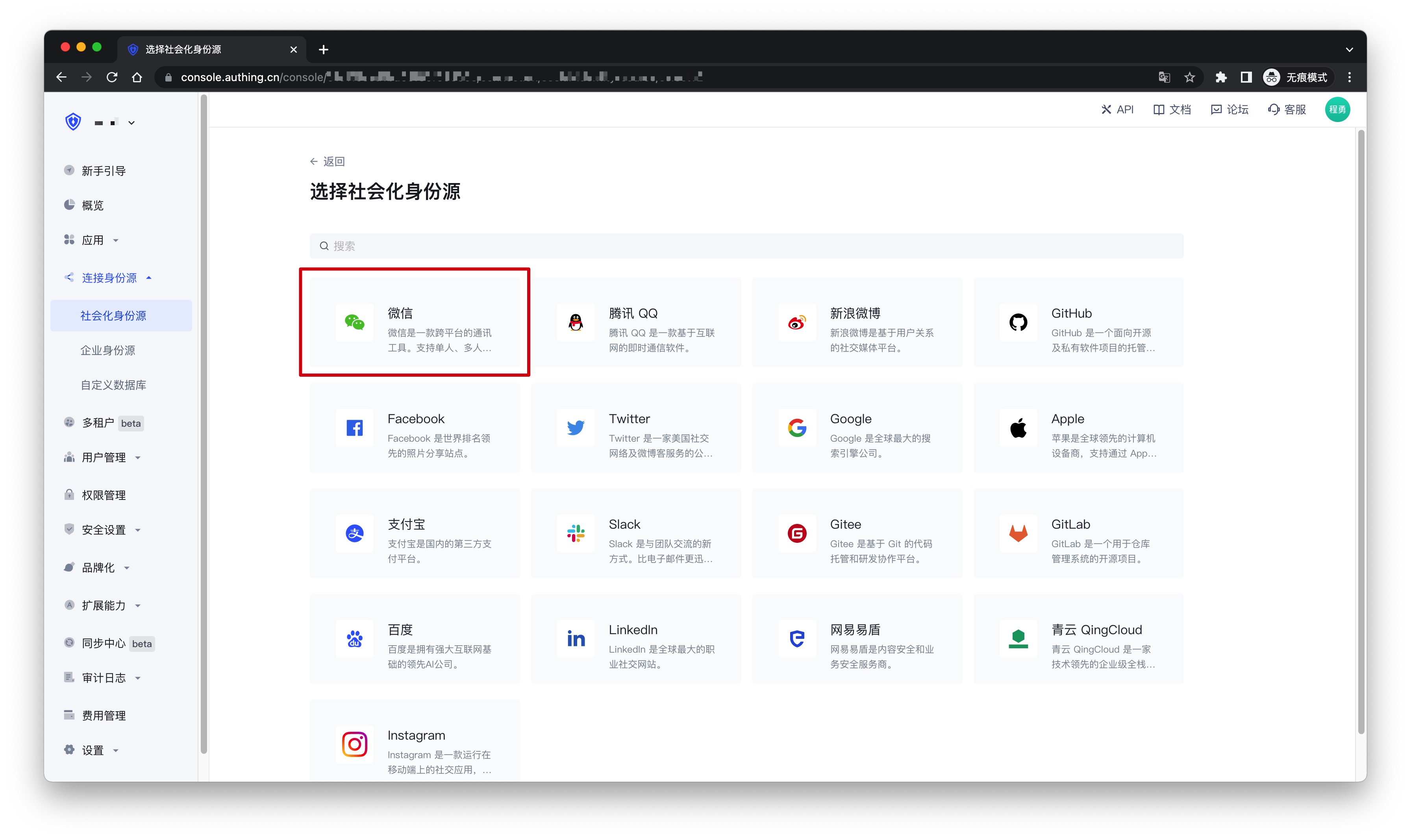
2.3 点击「微信移动端」登录模式,或者点击 … 添加 打开「微信移动端」配置页面。 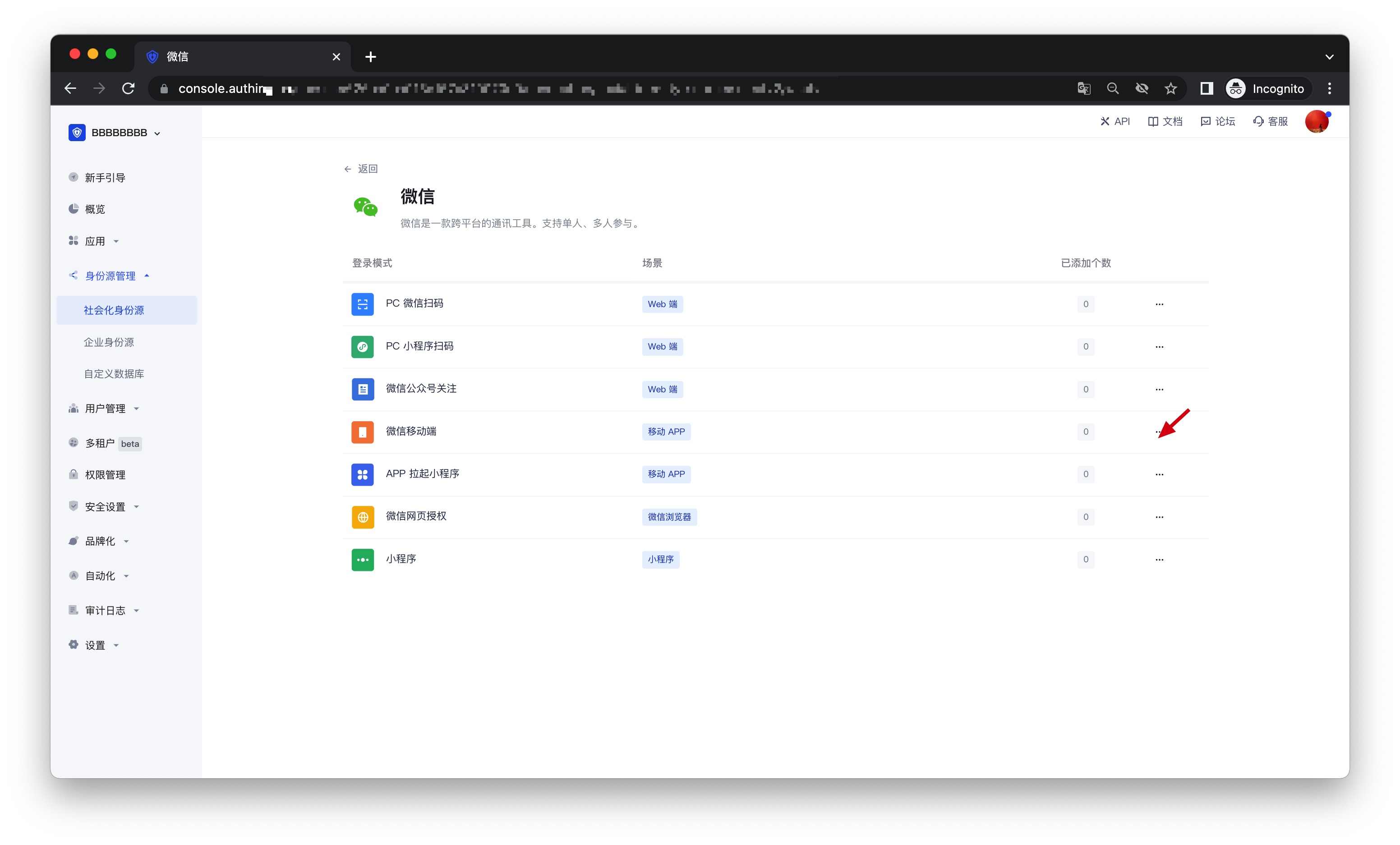
2.4 在「微信移动端」配置页面,填写相关的字段信息。
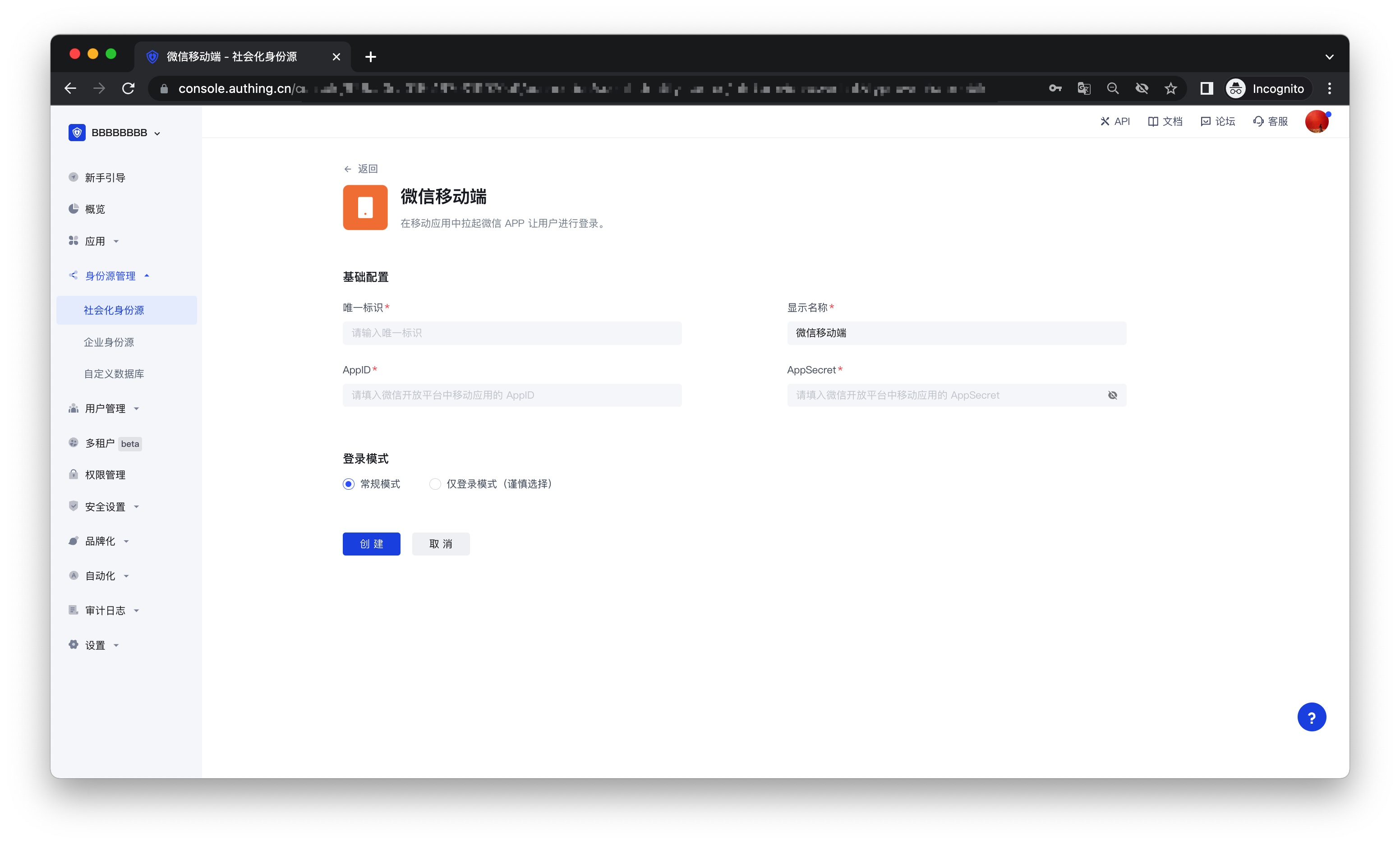
| 字段 | 描述 |
|---|---|
| 唯一标识 | a. 唯一标识由小写字母、数字、- 组成,且长度小于 32 位。 b. 这是此连接的唯一标识,设置之后不能修改 |
| 显示名称 | 这个名称会显示在终端用户的登录界面的按钮上 |
| AppID | 步骤 1 中获得的 AppID |
| App secret | 步骤 1 中获得的 AppSecret |
| 登录模式 | 开启「仅登录模式」后,只能登录既有账号,不能创建新账号,请谨慎选择 |
2.5 配置完成后,点击「创建」或者「保存」按钮完成创建。
第三步:开发接入
- 推荐开发接入方式:SDK
- 优劣势描述:接入简单,只需要几行代码。可自定义程度最高。
- 详细接入方法:
3.1 请根据微信登录 SDK 接入文档(安卓),接入你的安卓应用;请根据微信登录 SDK 接入文档(iOS),接入你的 IOS 应用;
3.2 在 GenAuth 控制台创建一个移动应用,详情查看:如何在 GenAuth 创建一个应用
3.3 在已创建好的「微信移动」身份源连接详情页面,开启并关联一个在 GenAuth 控制台创建的移动端应用; 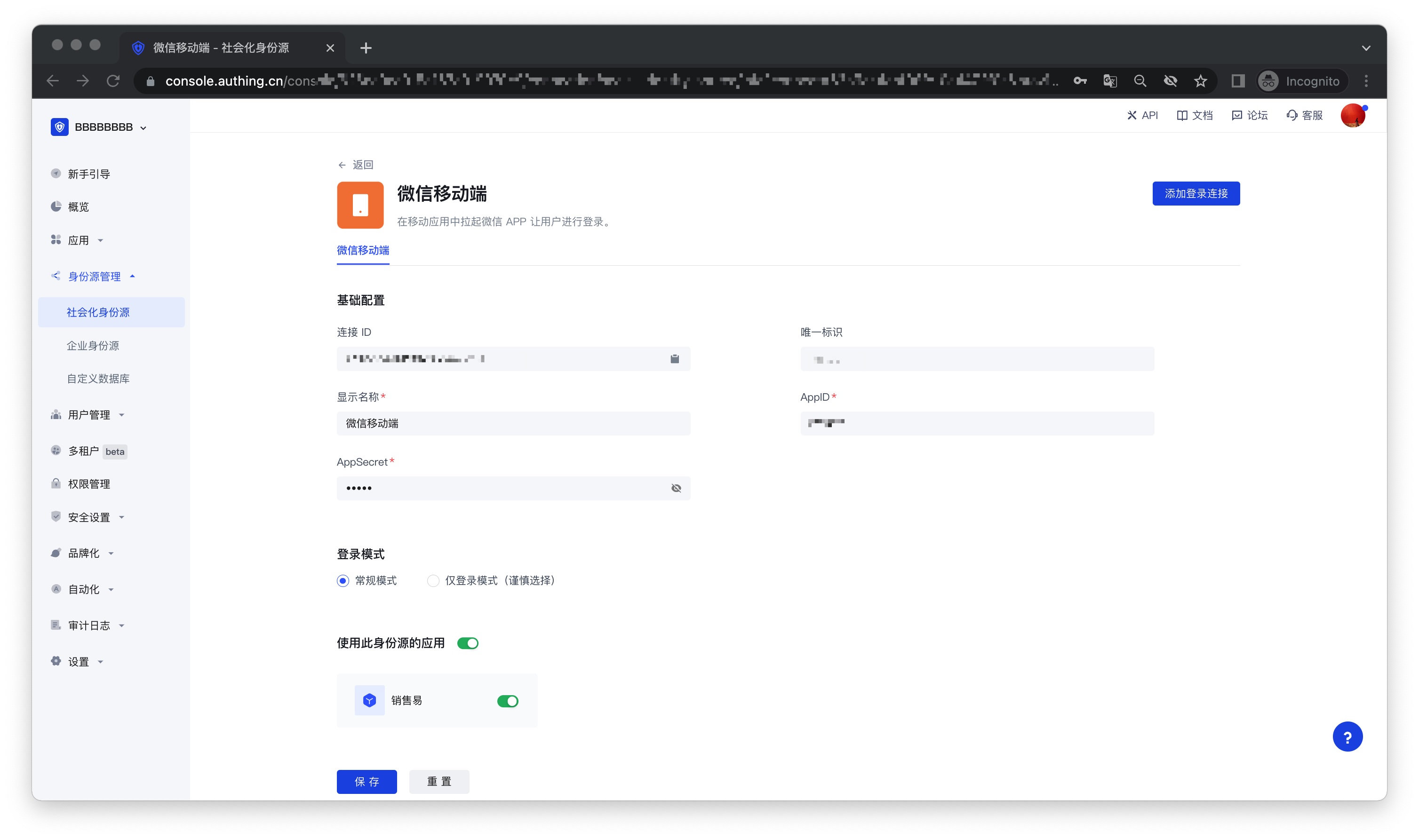
3.4 前往相关联的移动端 APP,体验 APP 登录功能。