
终端用户如何使用 Passkey?
Passkey 是一种基于 FIDO2/WebAuthn 标准 的无密码登录方式,通过设备本地的生物识别或设备 PIN 完成身份验证,例如:指纹识别、面容识别、Yubikeys、设备解锁 PIN...
相比传统密码登录,Passkey 具有以下优势:
| 特性 | 说明 |
|---|---|
| 无密码登录 | 用户无需记忆密码 |
| 防钓鱼 | 密钥与域名绑定,无法被钓鱼网站利用 |
| 高安全性 | 基于公私钥加密 |
| 用户体验好 | 只需指纹/面容等即可登录 |
在 GenAuth,Passkey 可以作为一种登录方式使用,用户可直接通过设备完成登录认证。
1. 使用 Passkey 登录
前提条件:管理员已开启 Passkey 登录功能。
1.1 使用其它方式登录
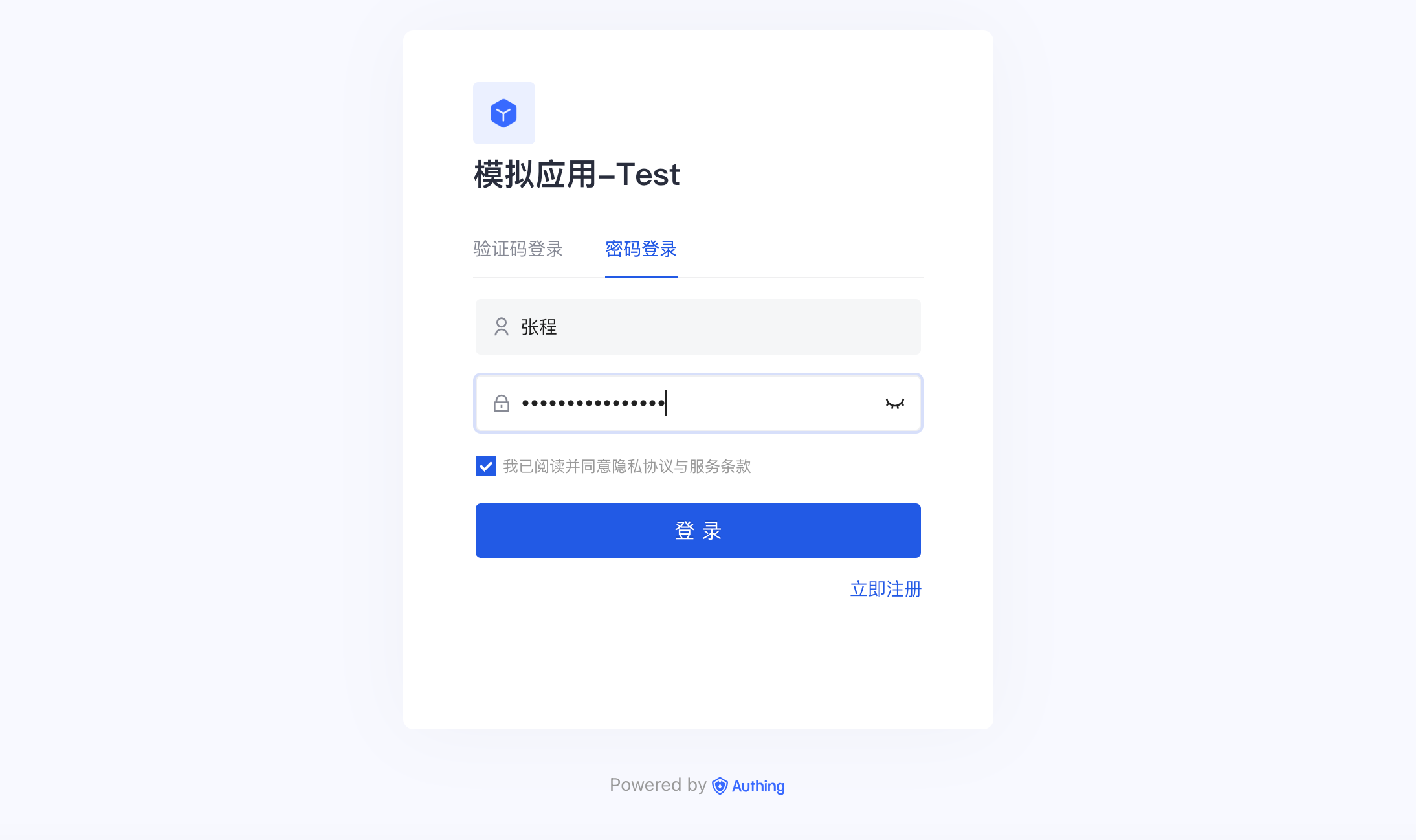
若想要给您的账号创建 Passkey,需要先使用其他登录方式完成登录,进入应用后,前往个人中心进行相关配置;
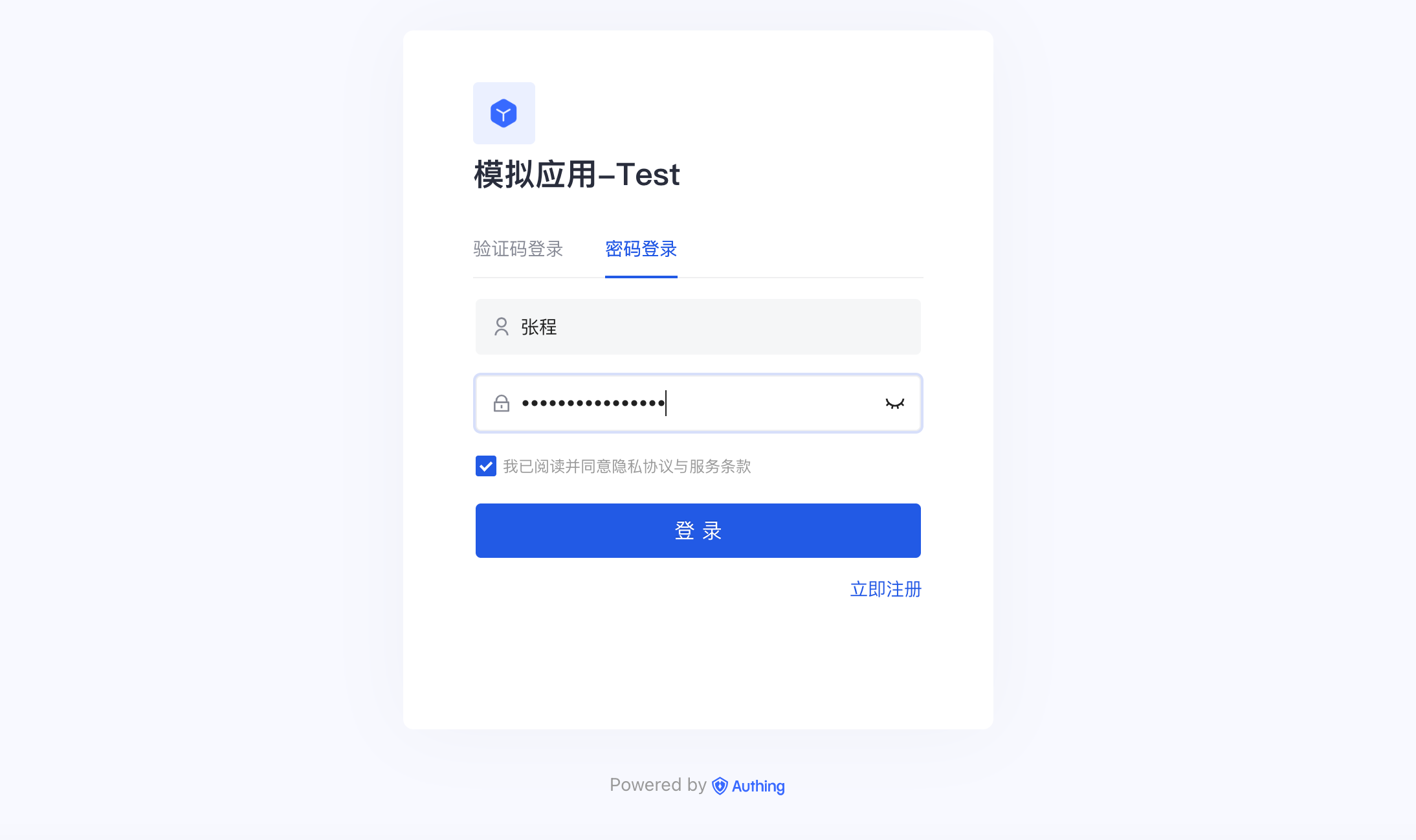
- 如图,使用密码登录等方式,完成第一步登录:
1.2 创建 Passkey
当应用开启 Passkey 登录后,用户即可在登录后,从该应用进入「个人中心」创建并绑定 Passkey:
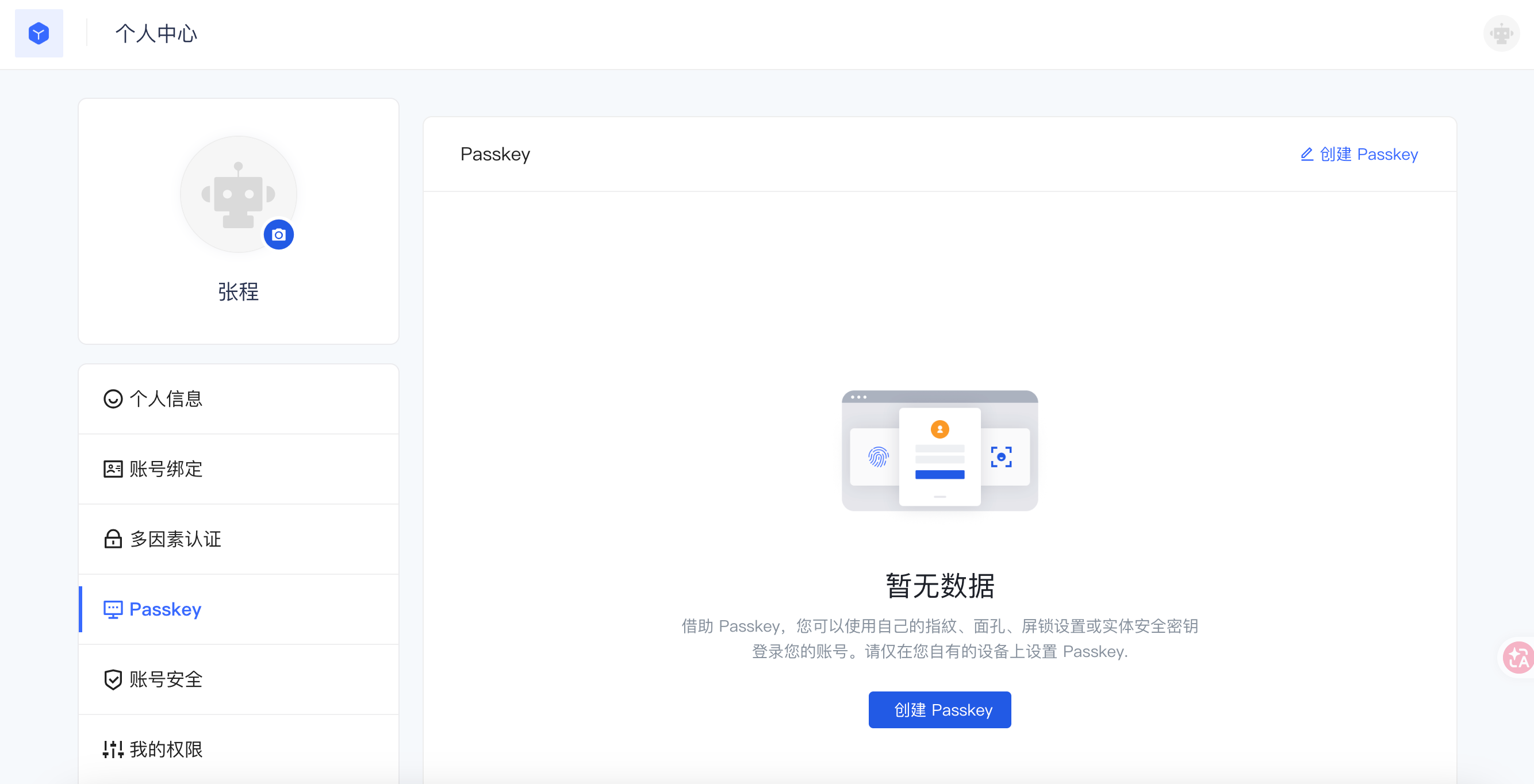
- 点击【创建 Passkey】:
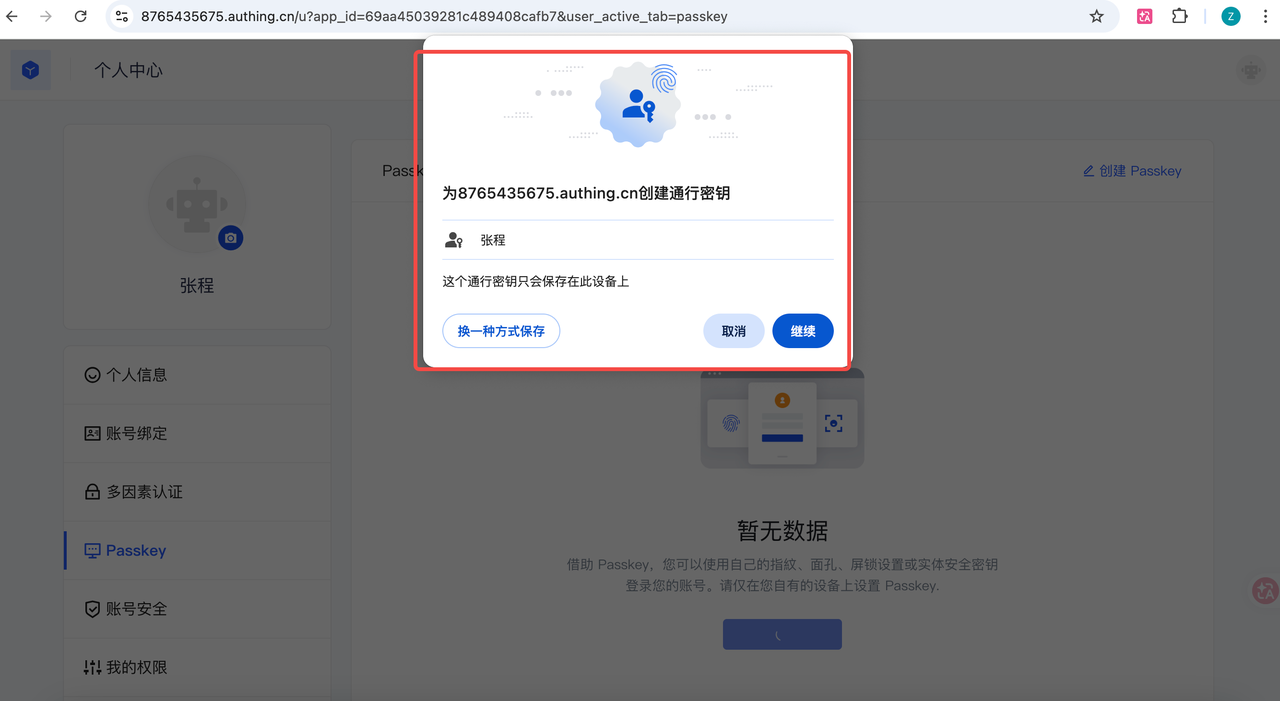
- 根据浏览器提示步骤完成创建即可;
1.3 Passkey 登录
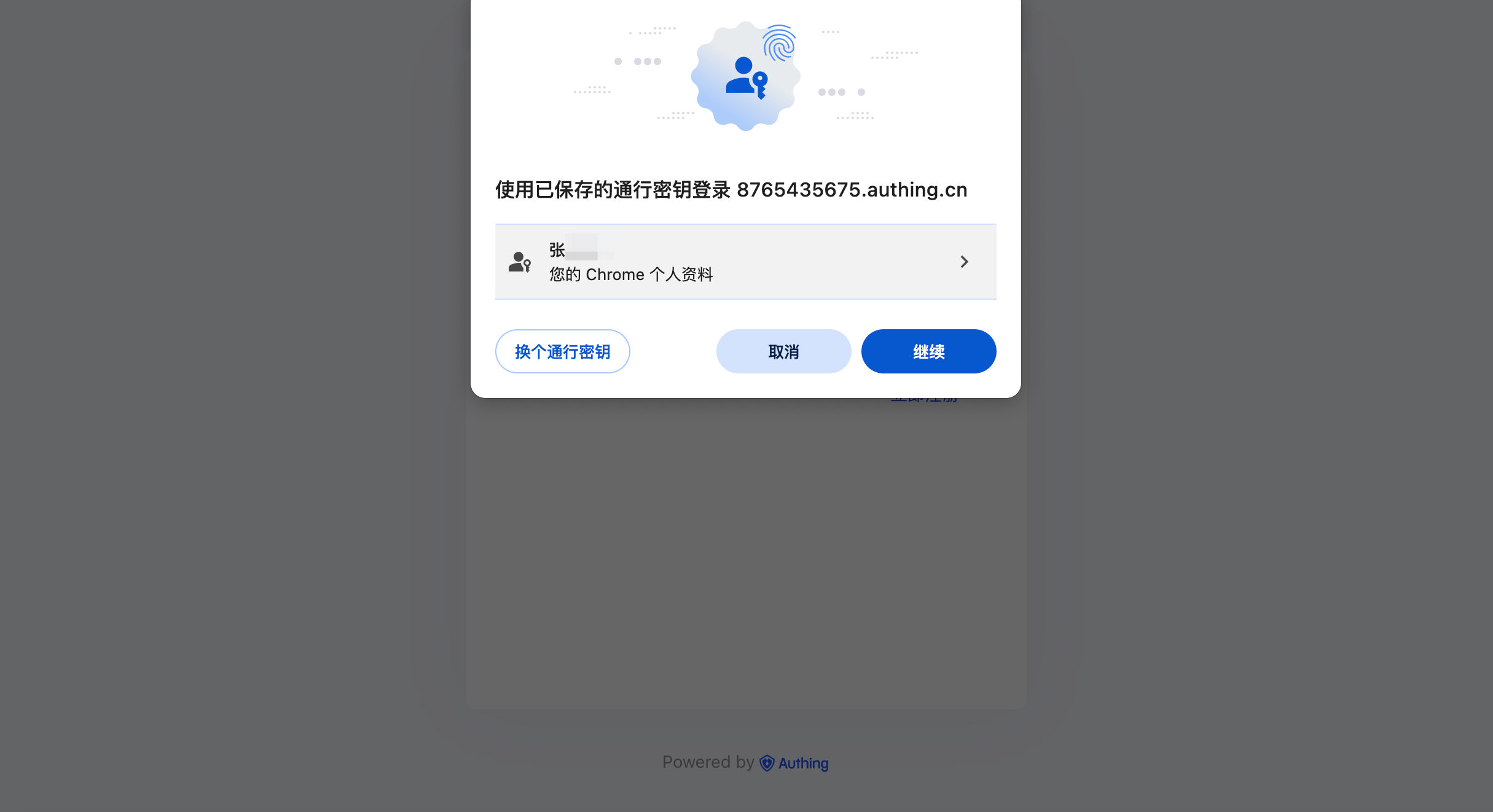
- 在登录时,选择【Passkey 登录】方式:
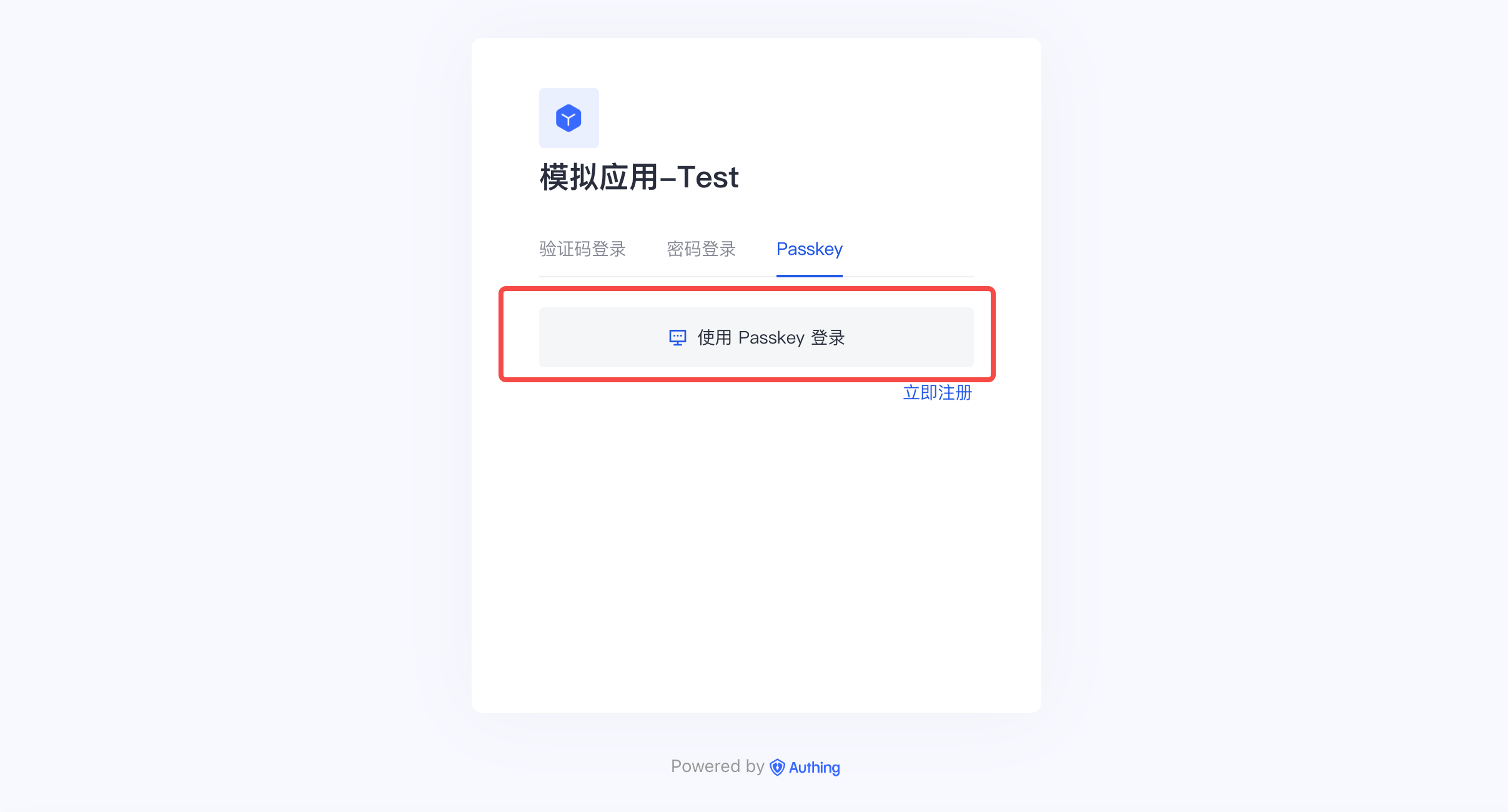
- 根据浏览器指引,选择您需要的 passkey 类型进行验证即可:
1.4 管理 Passkey
用户可以前往「个人中心-Passkey」查看和管理 Passkey,操作如:重命名、删除等。
2. 使用 Passkey 多因素认证
前提条件:管理员已开启多因素认证的 Passkey 功能。
2.1 绑定 Passkey
- 完成第一步登录,例如:密码登录。
- 系统提示进行 MFA - Passkey 绑定:
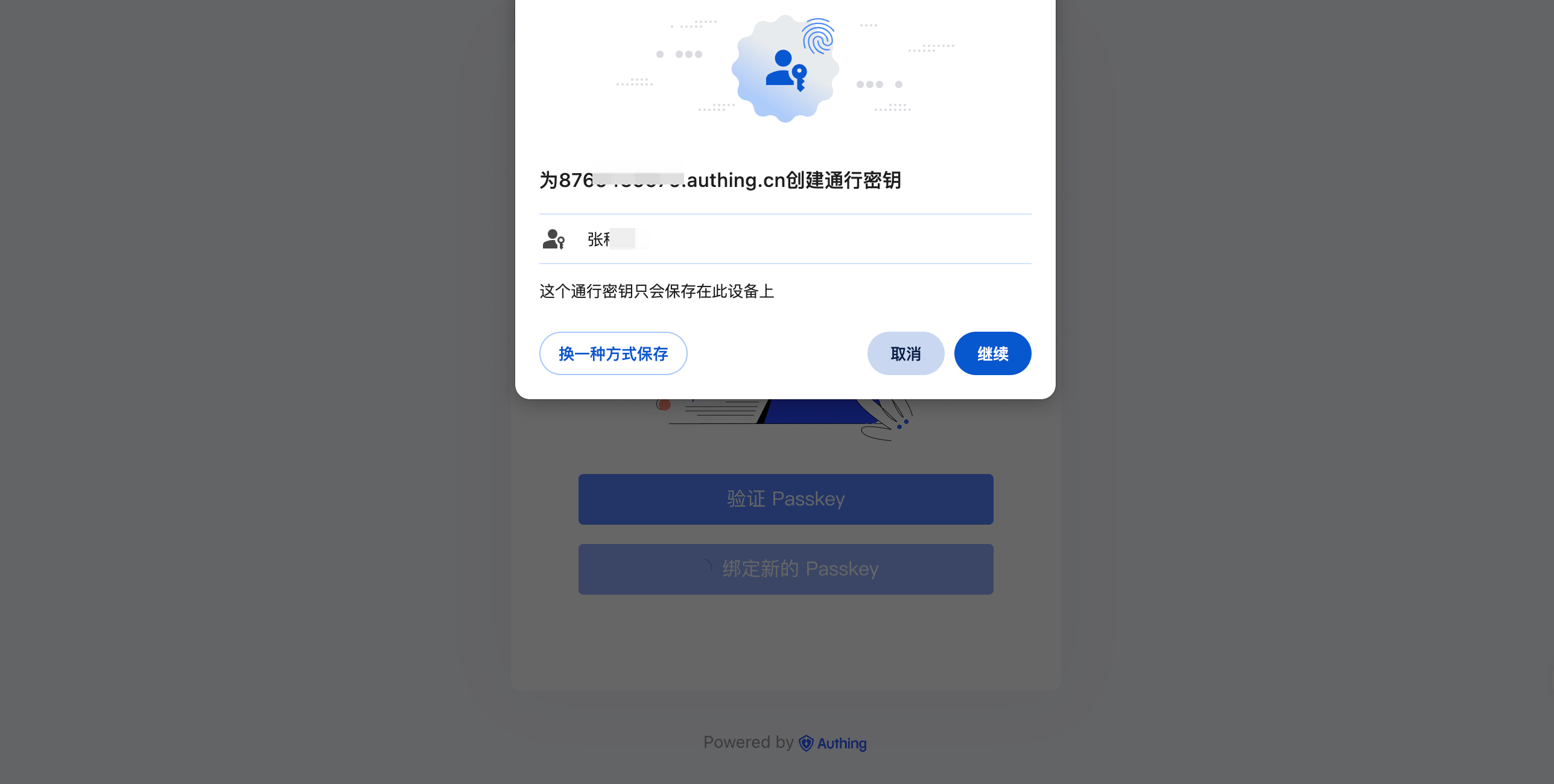
- 绑定后,未来即可在登录触发多因素认证后,使用 Passkey 进行验证;
2.2 验证 Passkey
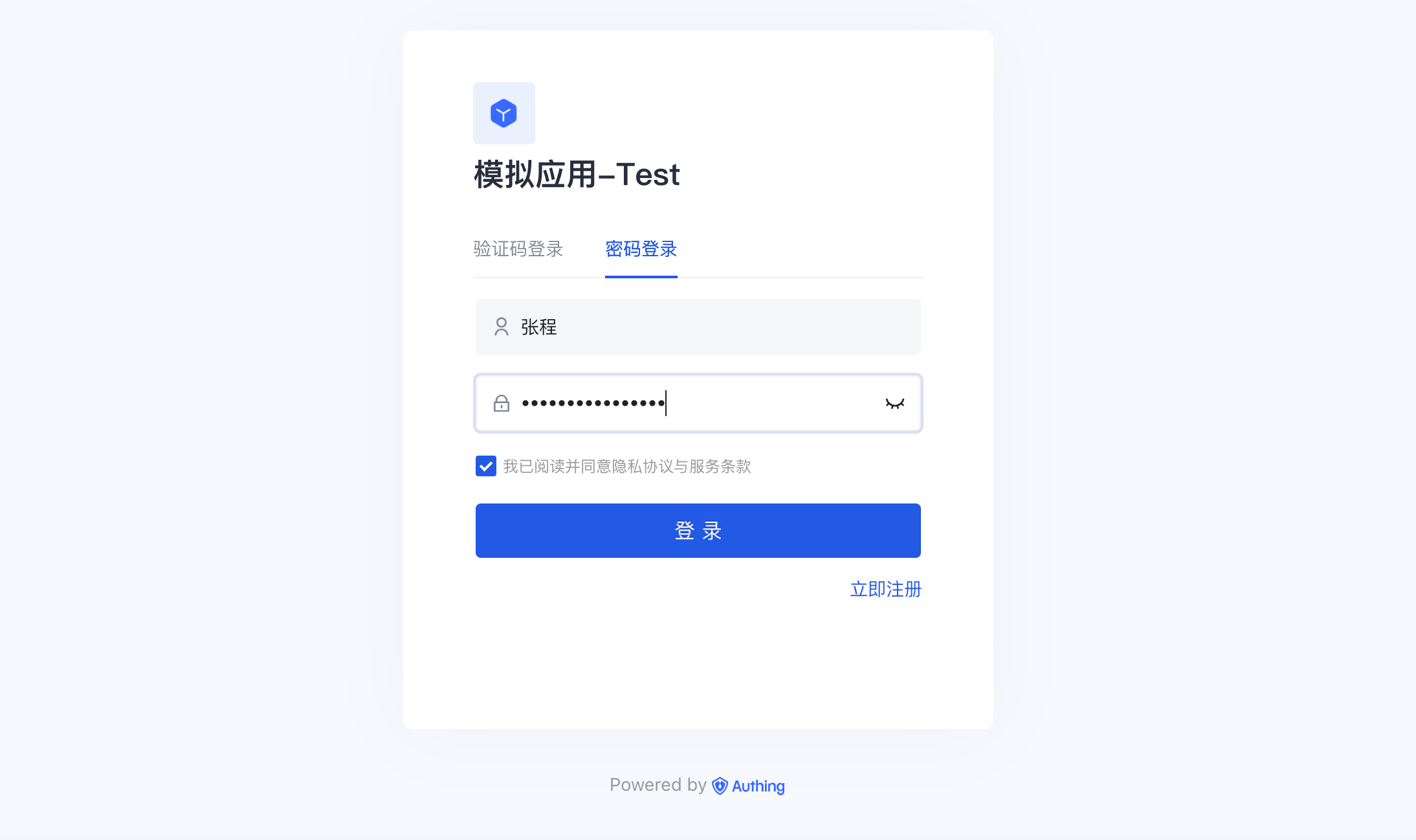
- 完成第一步登录,例如:密码登录。
- 系统提示进行 MFA - Passkey 验证。
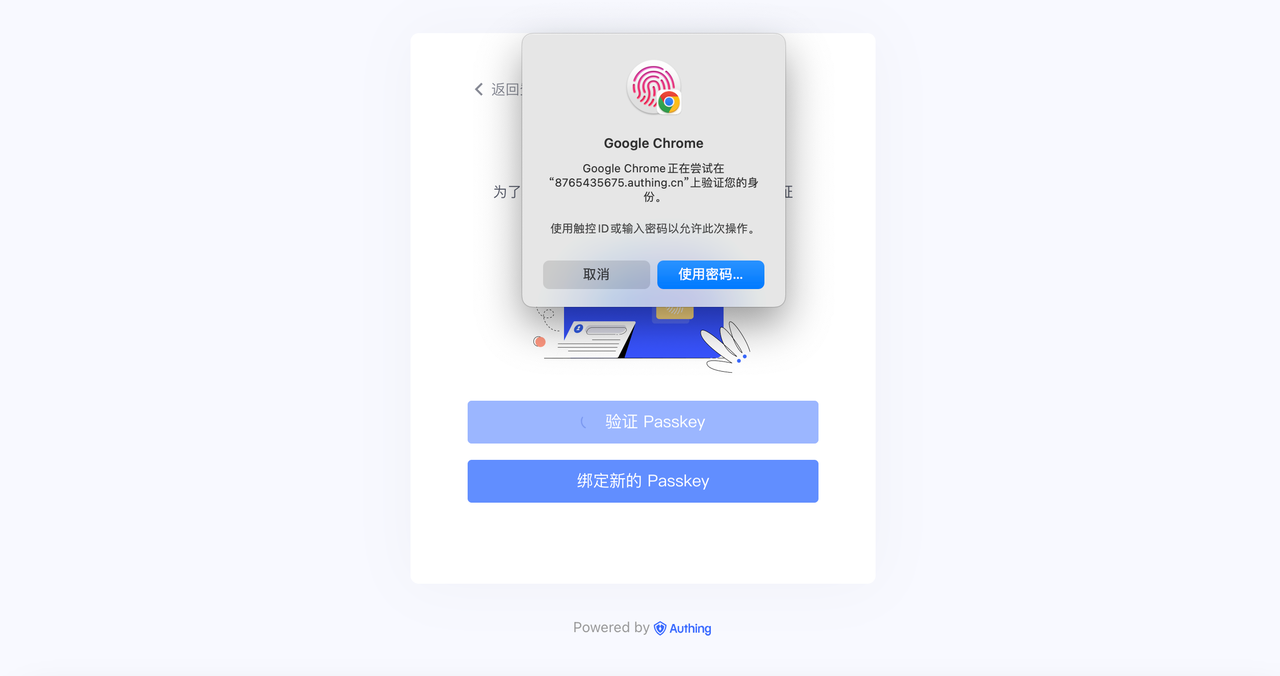
- 用户根据浏览器弹出的相关指引进行验证即可;
2.3 管理 Passkey
用户可以前往「个人中心-Passkey」查看和管理 Passkey,操作如:重命名、删除等。
3. 常见问题
Passkey 会泄露吗?
不会。
由于 Passkey 基于公私钥机制,即:私钥仅存储在用户的设备中,服务器只保存公钥。所以即使服务器泄露,也依然无法伪造登录。
用户更换设备怎么办?旧的 Passkey 还能用吗?
旧的不能继续使用,用户需要在新设备上重新创建 Passkey。
- 当在同一应用、同一设备下绑定新的 passkey 后,旧的 passkey 则不能再使用。
- 当用户发现旧的 passkey 不能使用时,绑定新的 passKey 即可。
如何在设备上彻底移除 Passkey?
如果您需要取消某台设备的自动登录权限,或更换了生物识别设备,可以按照以下说明在对应的操作系统或浏览器中移除已存储的 Passkey。
- 浏览器内置存储(Chrome / Edge)
- 如果您在登录时选择了将 Passkey 保存在浏览器中:
- Chrome:地址栏输入
chrome://settings/passkeys - Edge:地址栏输入
edge://settings/passkeys - 找到目标网站,删除 Passkey 即可。
- Apple 设备(macOS / iOS / iPadOS)
- Apple 将 Passkey 存储在 iCloud 钥匙串中。
- 打开系统设置 > 密码,在列表中找到对应的 GenAuth 域名,点击“i”详情图标 > 编辑 > 删除通行密钥。
- Windows 设备
- Windows 会使用 Windows Hello 管理通行密钥。
- 打开设置(Win + I)> 账户 > 通行密钥,在搜索框中输入 GenAuth 相关域名,点击条目旁边的“...” > 删除通行密钥。
注意事项:
- 同步删除:在 iCloud 或 Google 账号中删除 Passkey 后,所有登录该账号的同步设备都将无法再使用该密钥。
- 账户权限:移除本地 Passkey 不等于停用 GenAuth 账户。建议在移除前,仔细检查是否有其他登录密钥或方式。