Twitter
场景介绍
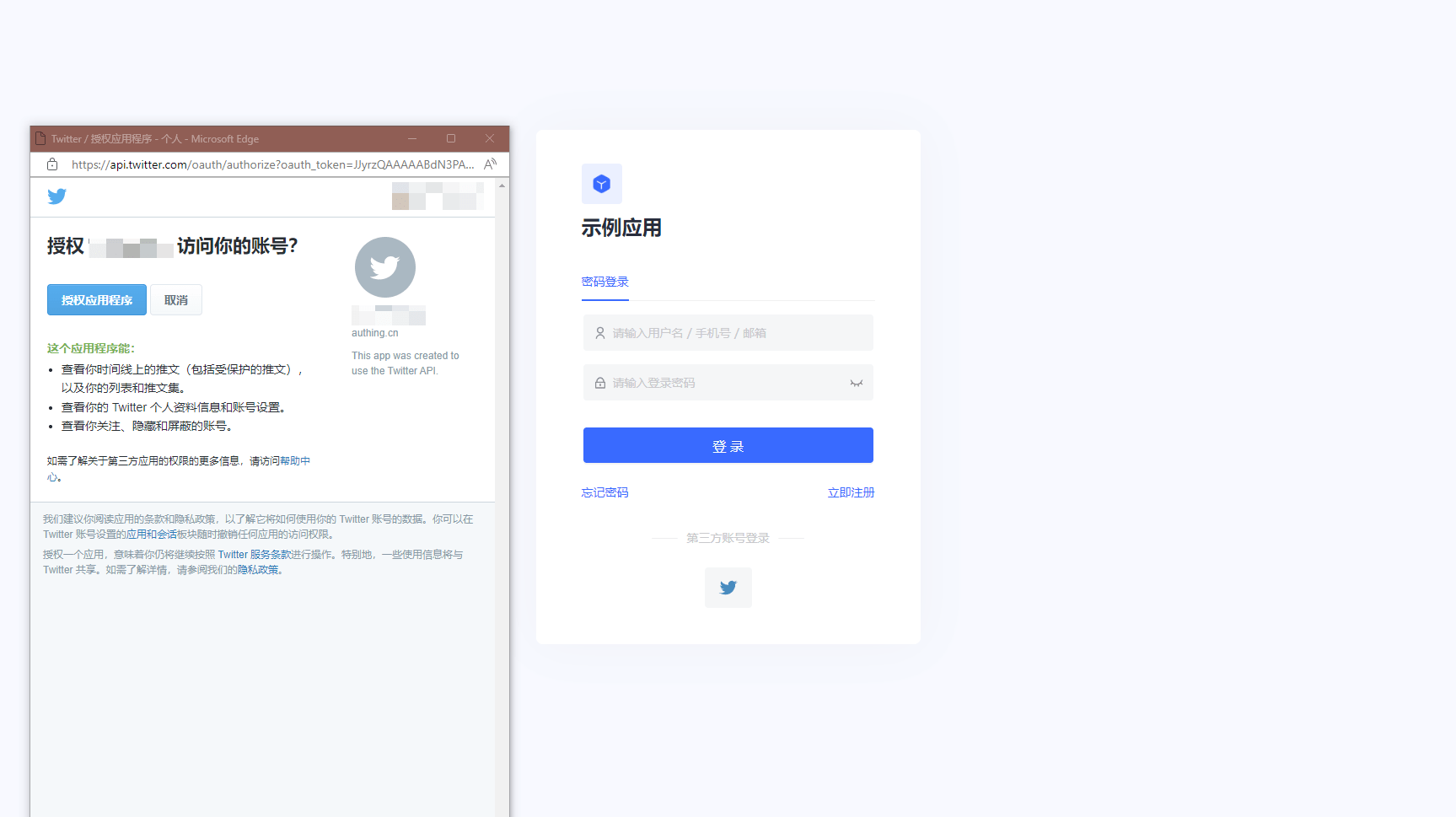
- 概述 Twitter 社会化登录是用户以 Twitter 为身份源安全登录第三方应用或者网站。在 GenAuth 中配置并开启 Twitter 的社会化登录,即可实现通过 GenAuth 快速获取 Twitter 基本开放的信息和帮助用户实现免密登录功能。
- 应用场景:PC 网站
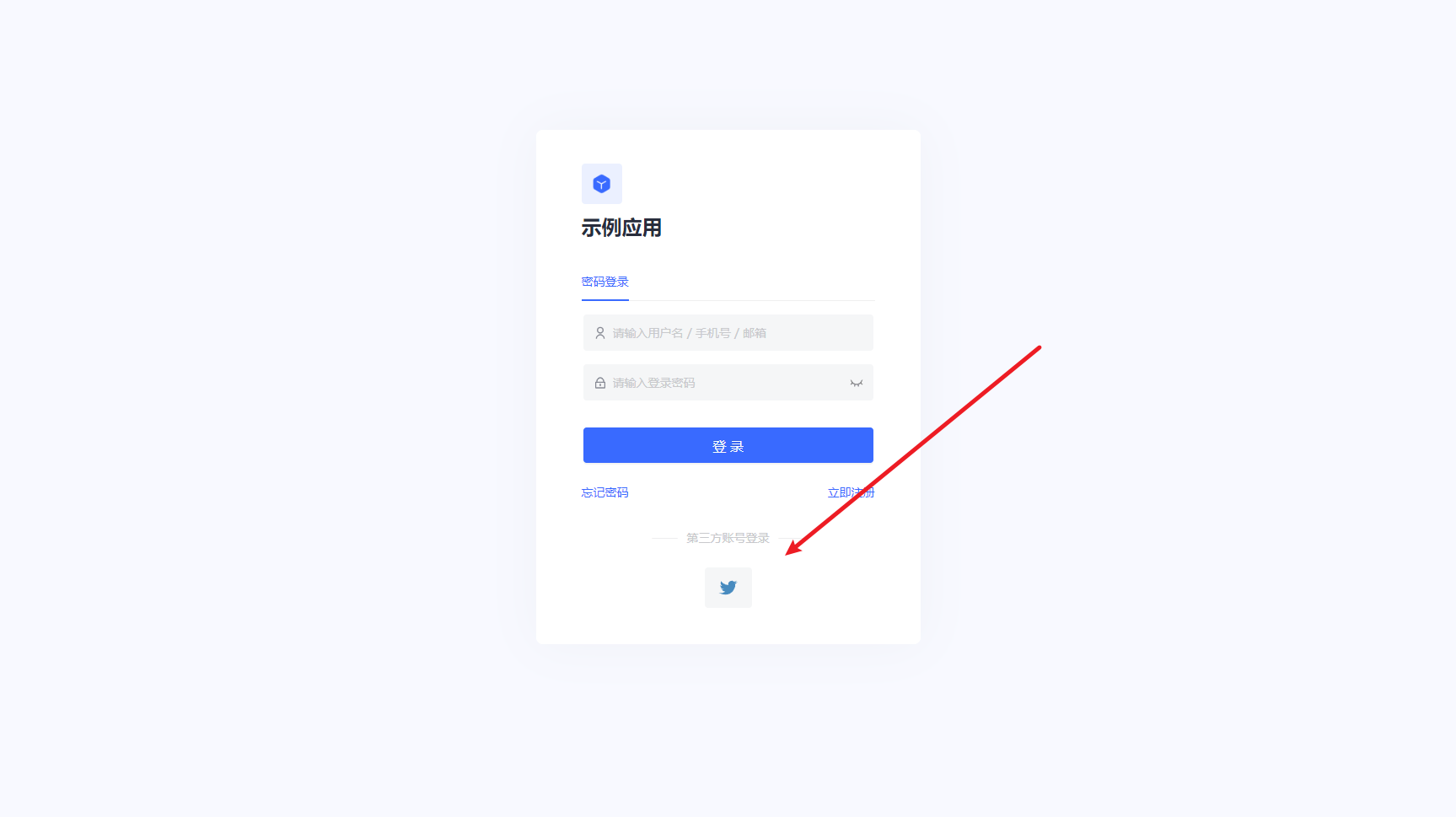
- 终端用户预览图:
注意事项
- 如果你还没有 Twitter 账号,请先前往 Twitter 平台 进行账号注册。
- 前往 Twitter 开发者平台完善账号信息, 并为账号申请 Elevated access 权限。
- 如果你未开通 GenAuth 控制台账号,请先前往 GenAuth Console 控制台 注册开发者账号;
第一步:创建 Twitter 应用
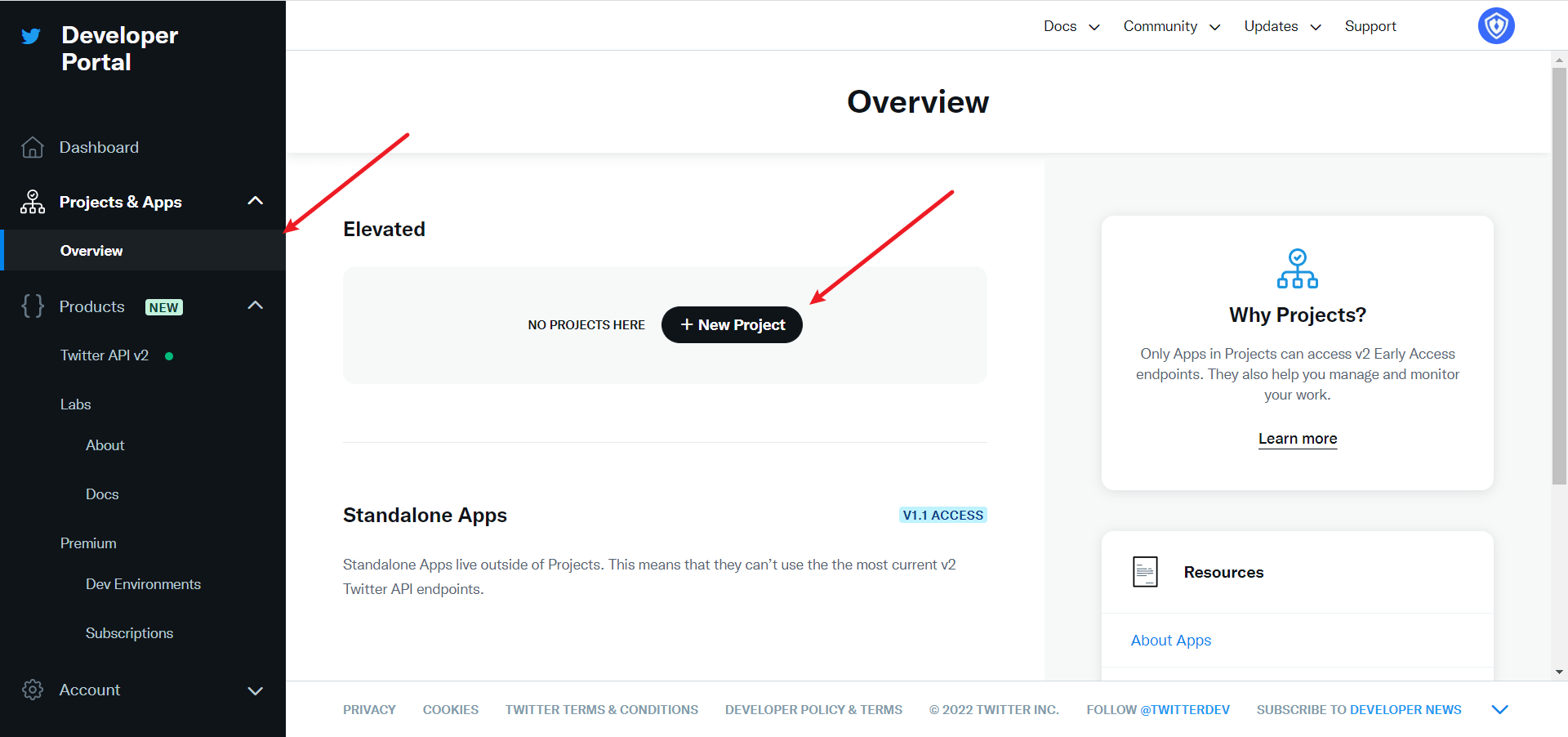
1.1 创建一个项目,在侧边栏 Projects & Apps,选择 Overview,在 Elevated 目录下,点击 +New Project。
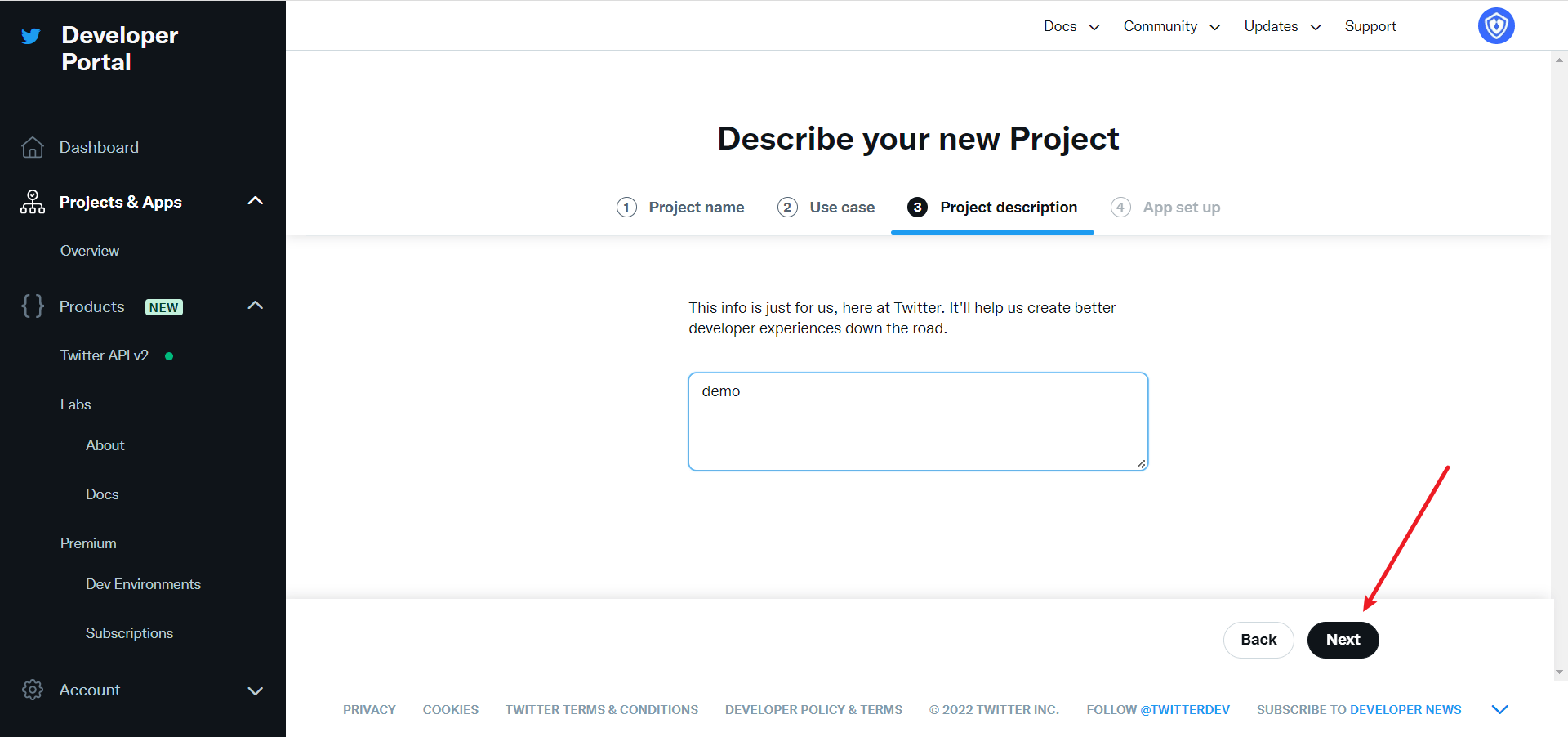
依次填写好项目名称、使用场景、项目描述后,开始应用的创建。
在开发阶段,应用环境先选择 Development,调试完成后切换到 Production
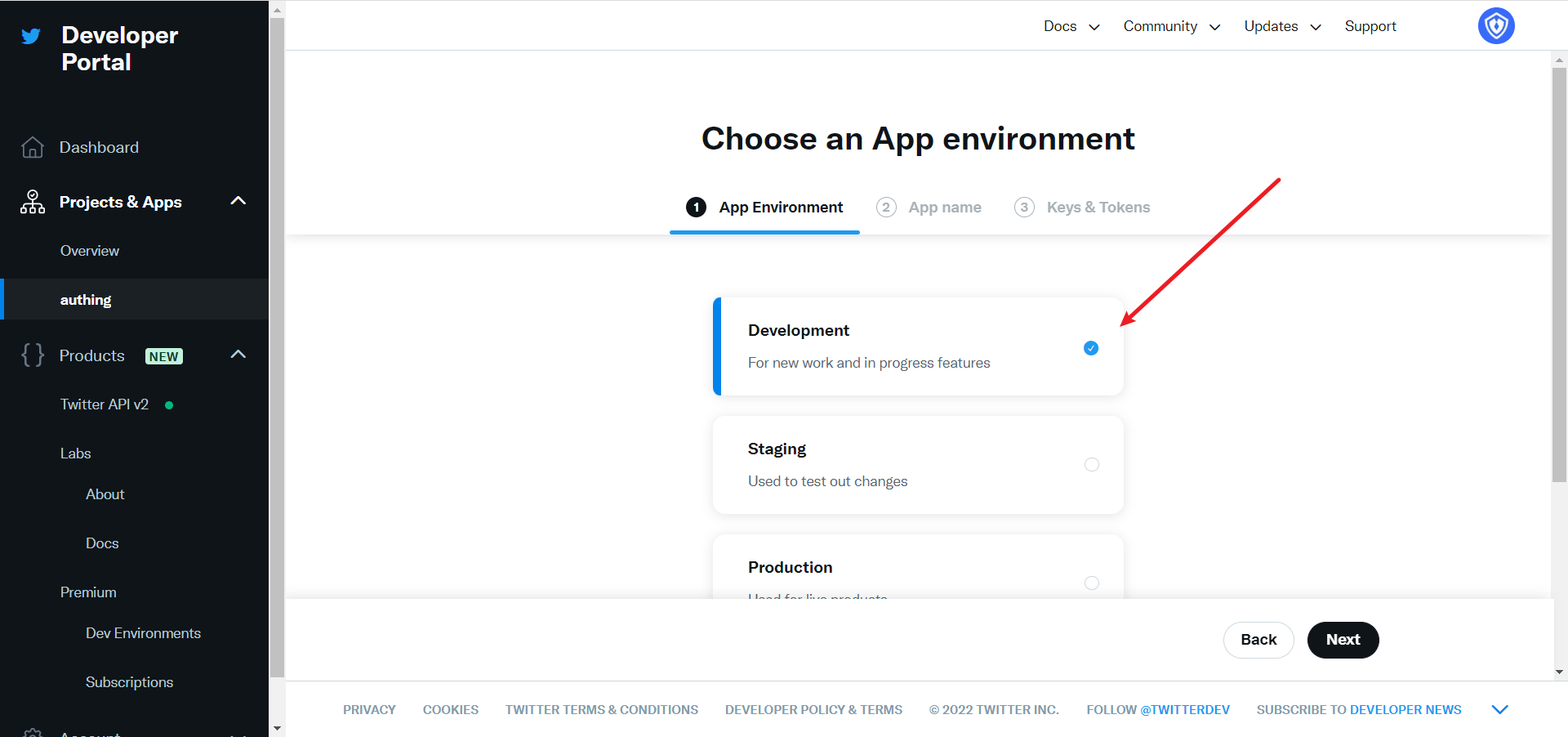
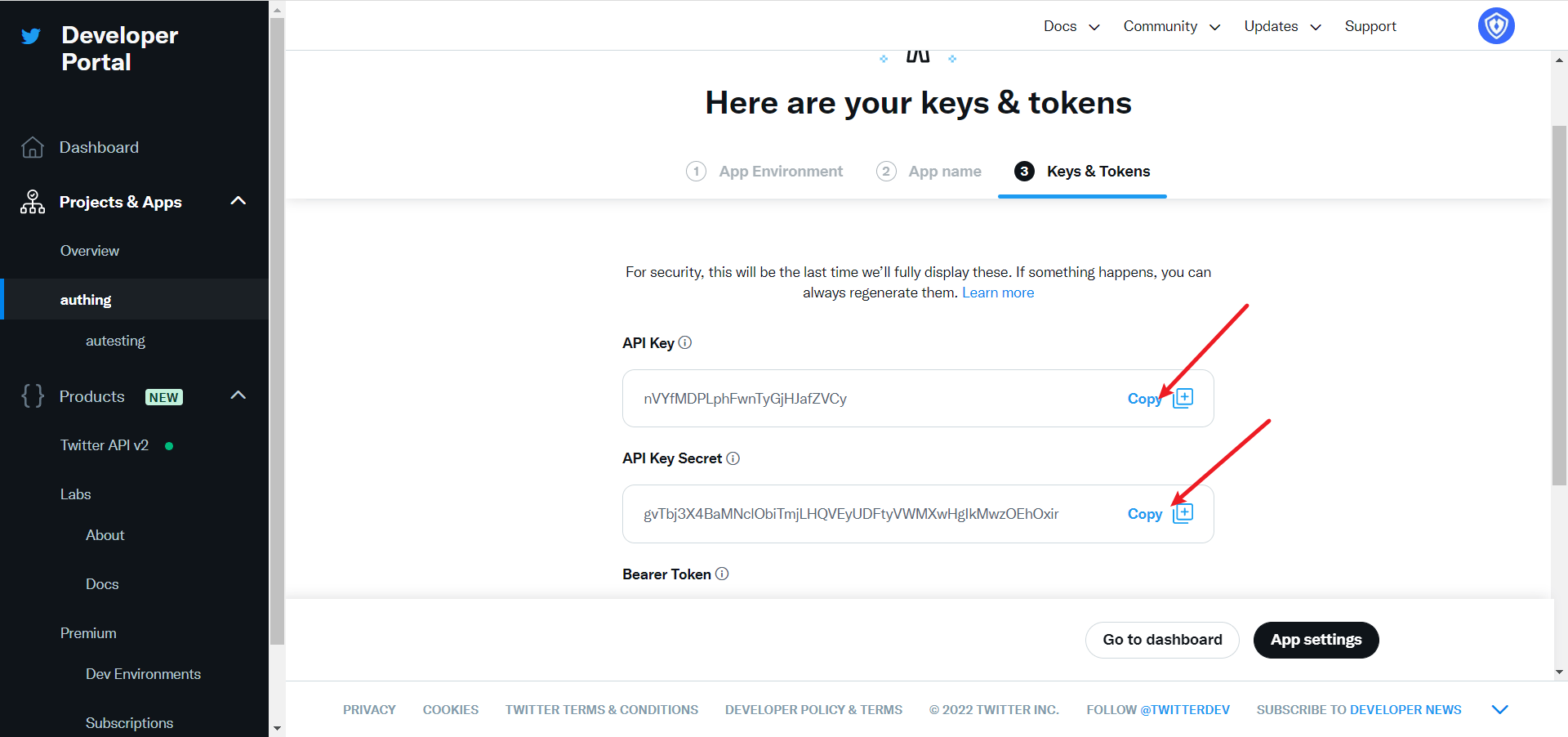
填写完名称后会看到 APP Key 和 APP Key Secret ,先记录下来,在 GenAuth 控制台配置时会用到
第二步:在 GenAuth 控制台配置 Twitter
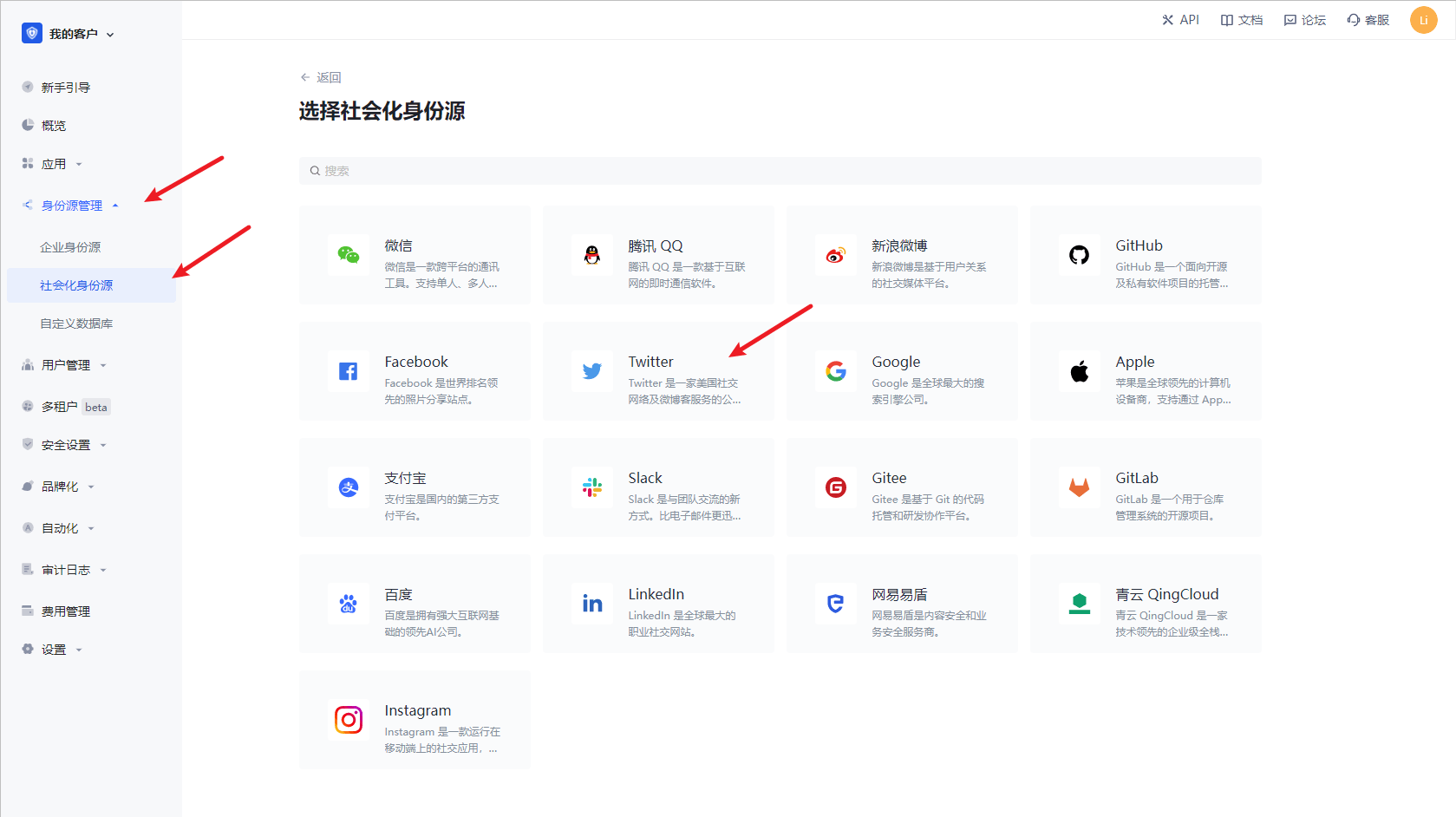
2.1 请在 GenAuth Console 控制台 的「社会化身份源」页面,点击「创建社会化身份源」按钮,进入「选择社会化身份源」页面,选择「Twitter」身份源按钮,进入 「Twitter 登录模式」页面。
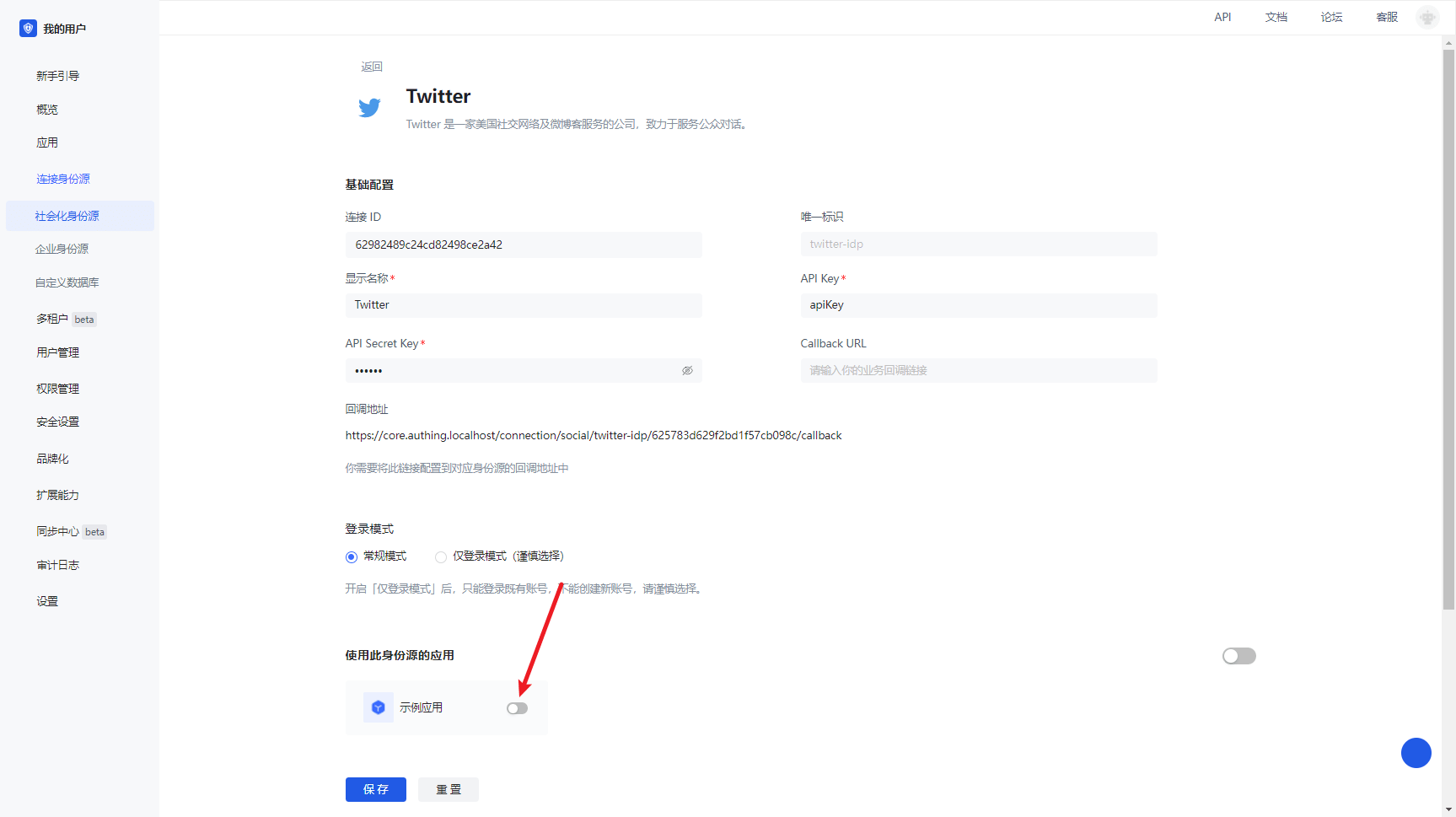
2.3 请在 GenAuth Console 控制台 的「社会化身份源」-「Twitter」页面,配置相关的字段信息。
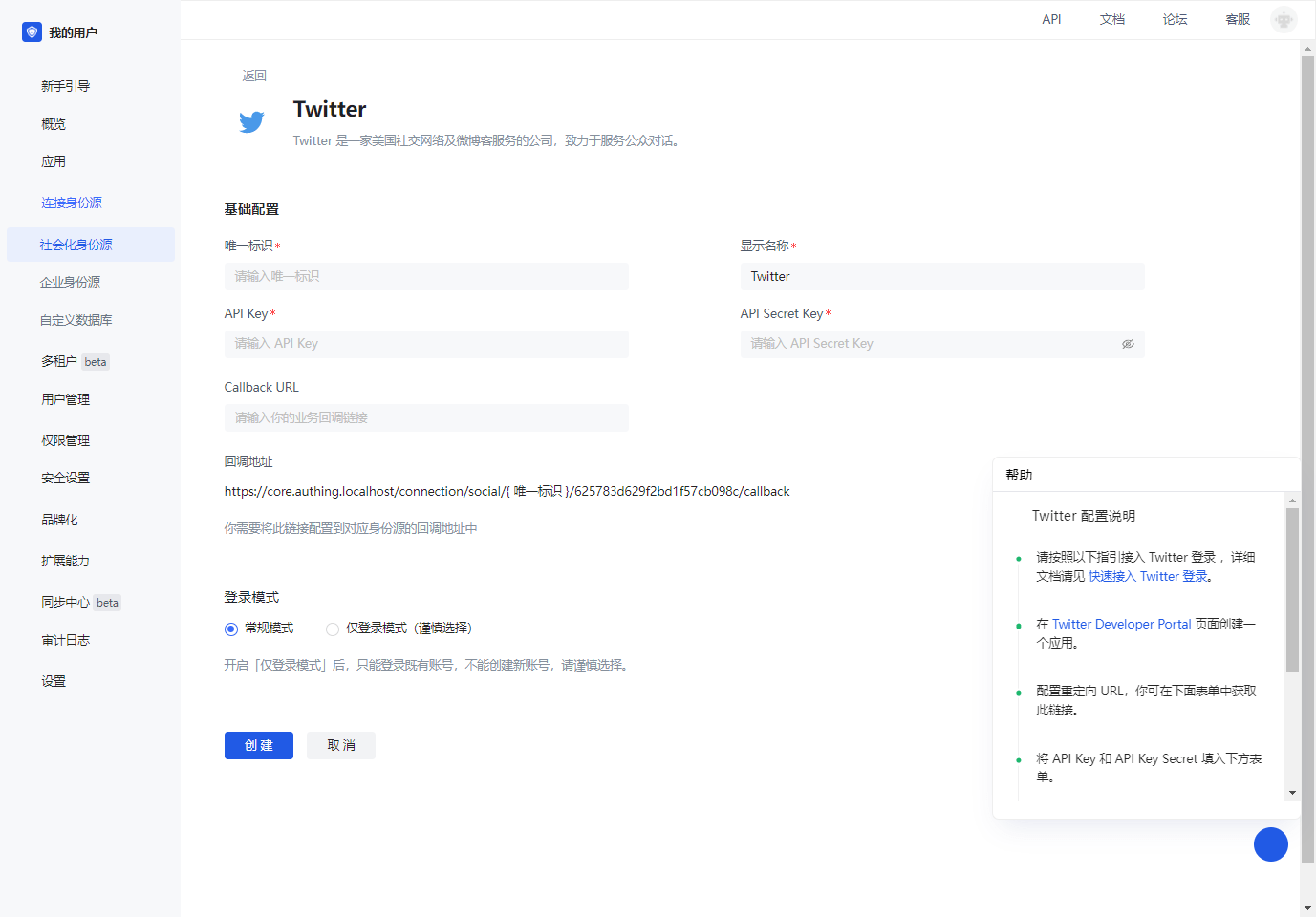
| 字段/功能 | 描述 |
|---|---|
| 唯一标识 | a.唯一标识由小写字母、数字、- 组成,且长度小于 32 位。b.这是此连接的唯一标识,设置之后不能修改。 |
| 显示名称 | 这个名称会显示在终端用户的登录界面的按钮上。 |
| API Key | 应用编号,需要在 Twitter 平台上获取 |
| API Secret Key | 应用密钥,需要在 Twitter 平台上获取 |
| Callback URL | 这是你的业务回调域名,和自建应用配置的回调链接不是一个概念,也和第三方社会化登录控制台的回调地址配置无关。比如你的网站域名是 https://example.com , 处理 GenAuth 回调请求的 url 为 /auth/callback , 那么你应该填写为 https://example.com/auth/callback。这个参数已经不推荐使用,建议在应用中单独配置回调链接,此处地址可填入 #。 |
| 回调地址 | Twitter 的重定向 URI。需要将此 URL 配置到 Twitter 平台所创建应用的回调地址上。 |
| 登录模式 | 开启「仅登录模式」后,只能登录既有账号,不能创建新账号,请谨慎选择。 |
配置完成后,点击「创建」或者「保存」按钮完成创建。
在 Twitter 创建的项目,选择刚刚创建的应用,滑动到下方,在 User authentication settings 栏目下,点击 Set Up 按钮,进入认证设置页 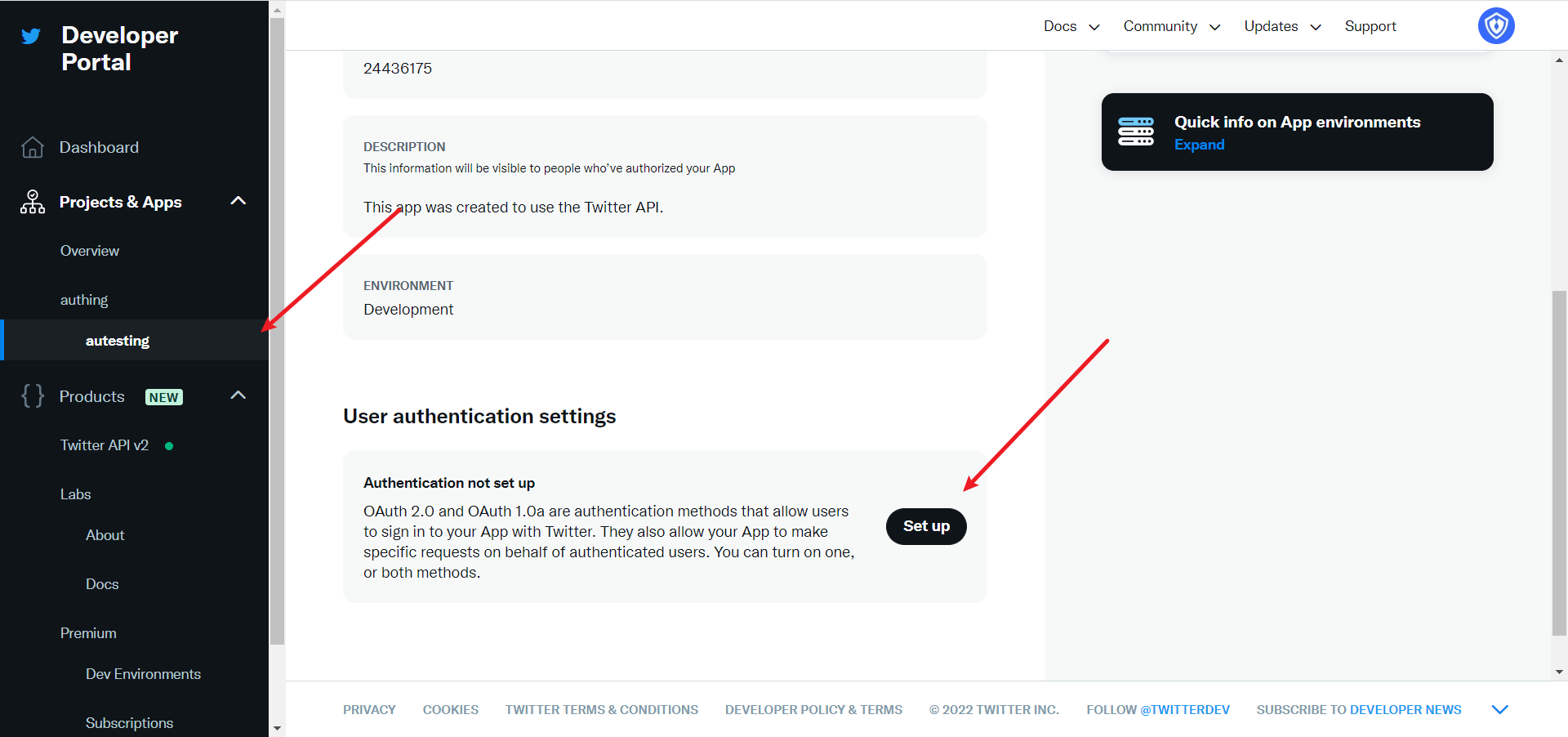
开启 OAuth 1.0a 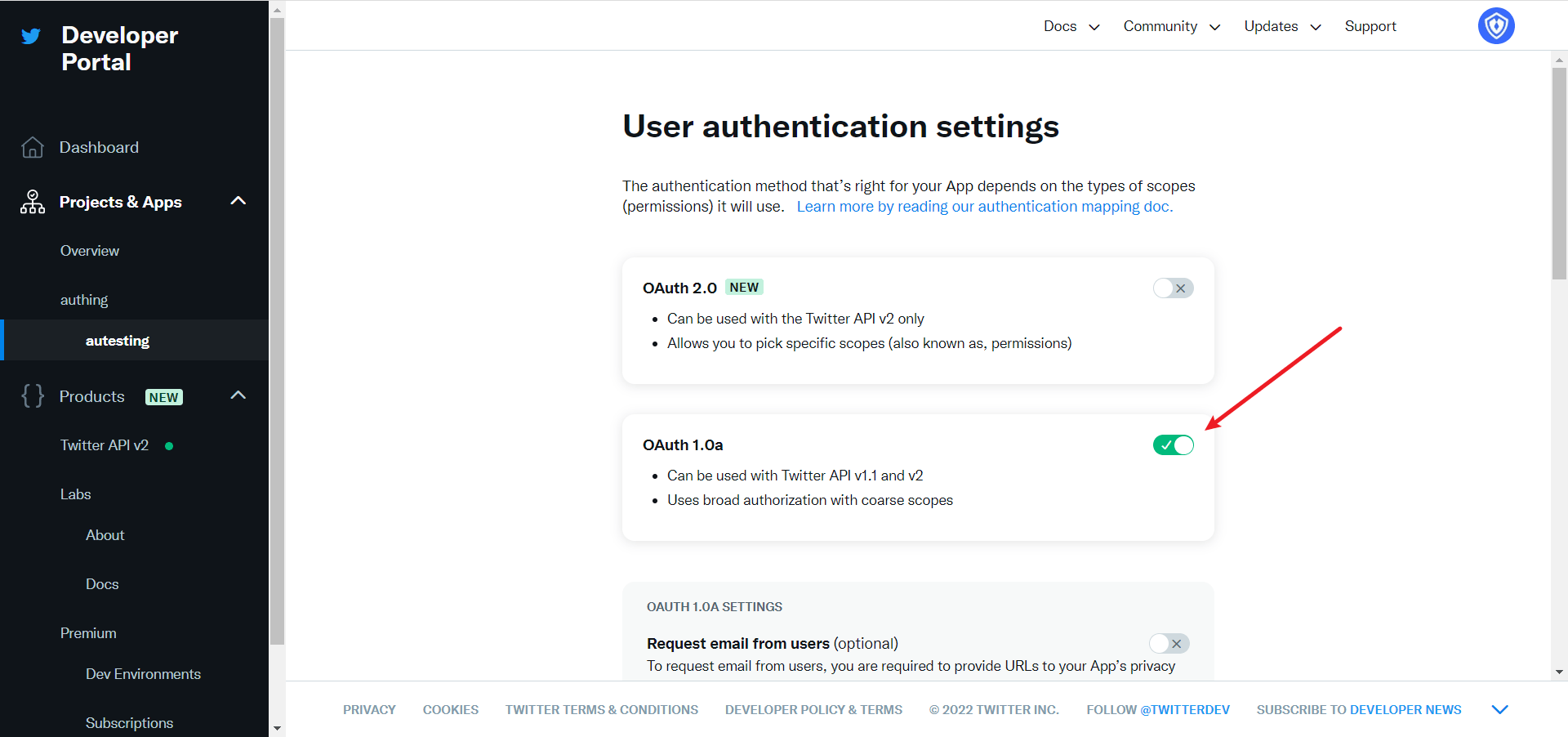
根据需要选择 App 的权限,默认选择 Read,就可以满足认证功能,Callback URI / Redirect URL填写在 GenAuth 控制台上创建 Twitter 身份源后,所展示的回调地址。 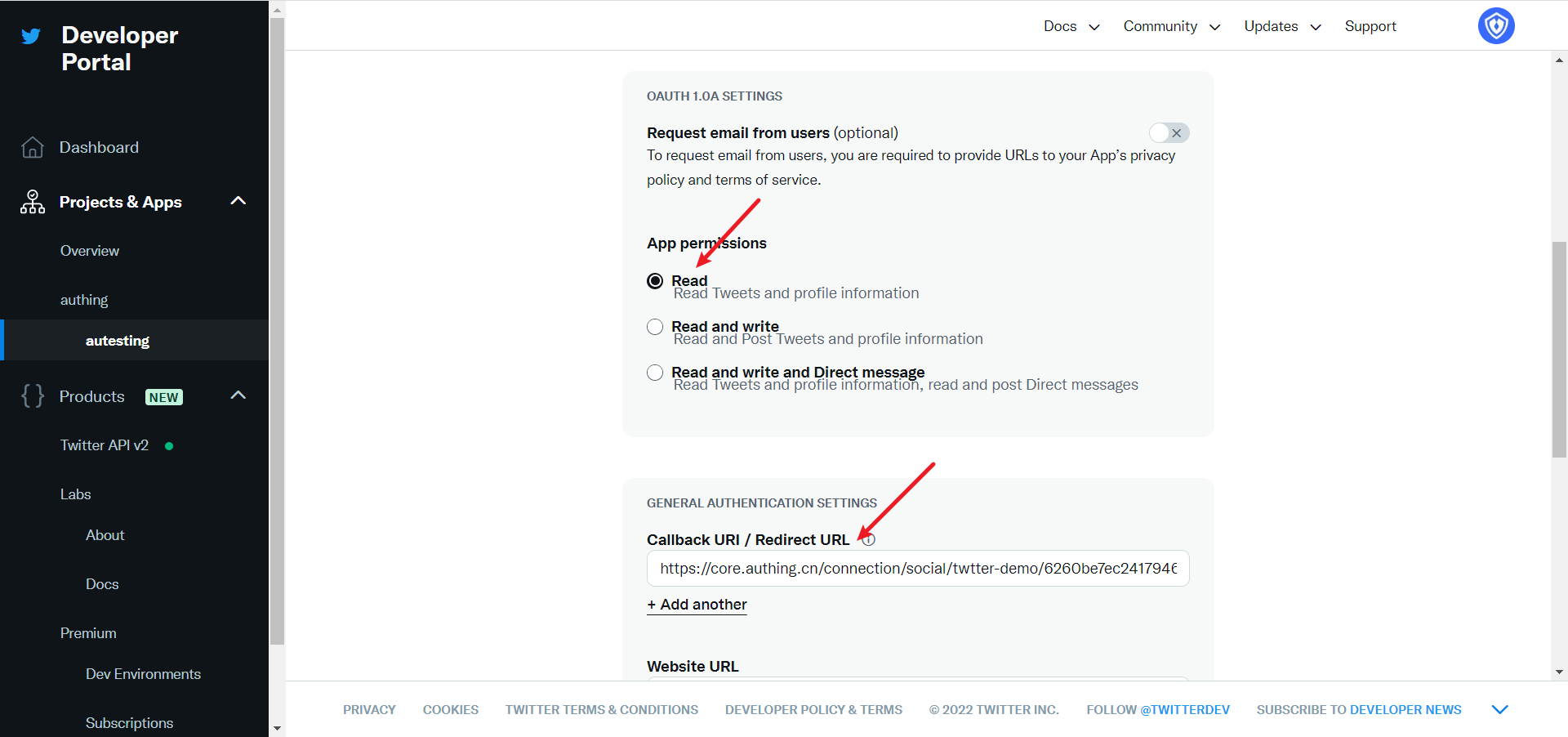
Website URL填写你的站点主页即可,然后点击保存 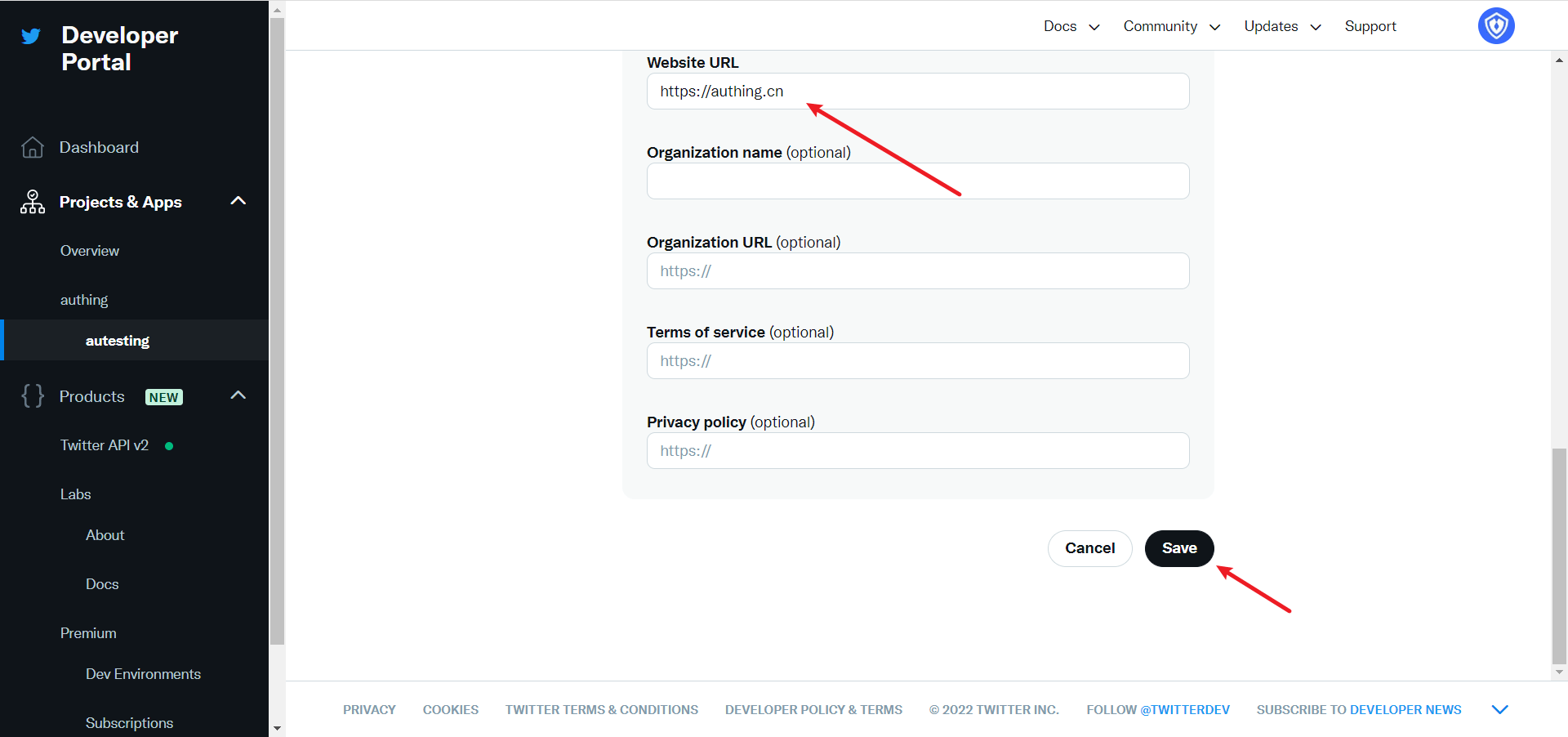
如果忘记了应用的 Key,可以在应用页点击 Keys and tokens,选择 Regenerate 重新生成。 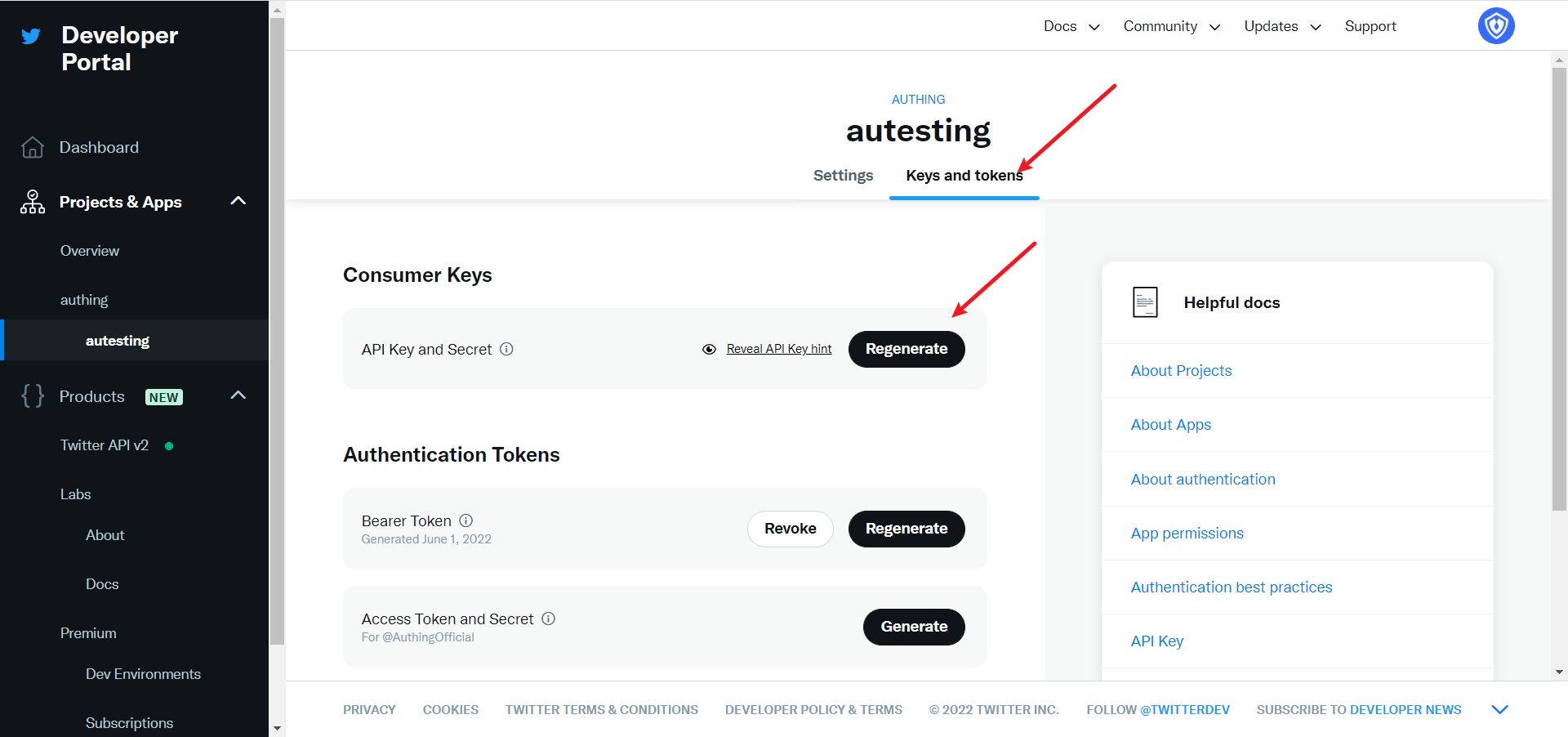
完成配置后回到应用设置页面,点击Edit,把应用环境切换到 Production。 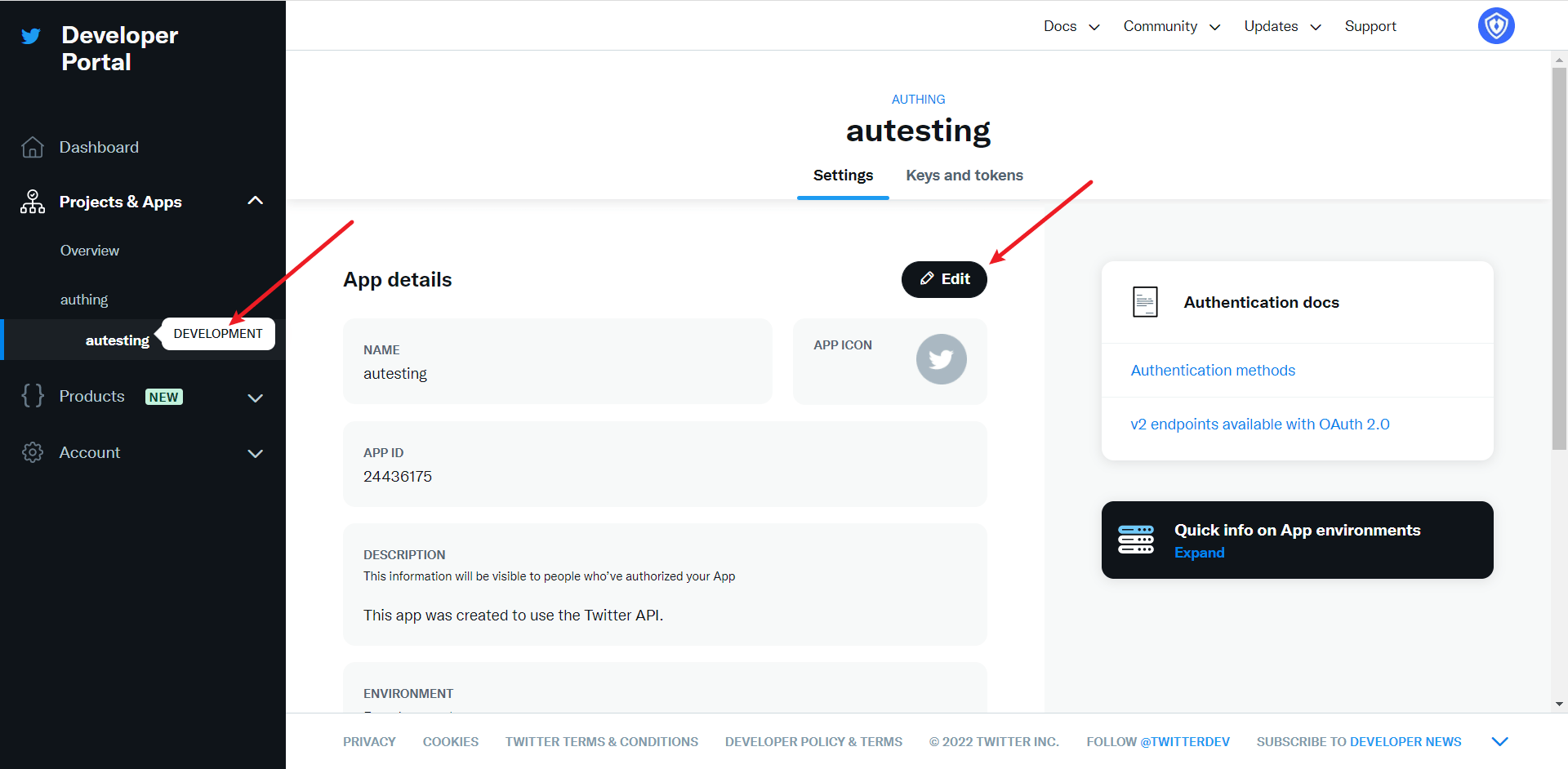
第三步:开发接入
推荐开发接入方式:使用托管登录页
优劣势描述:运维简单,由 GenAuth 负责运维。每个用户池有一个独立的二级域名;如果需要嵌入到你的应用,需要使用弹窗模式登录,即:点击登录按钮后,会弹出一个窗口,内容是 GenAuth 托管的登录页面,或者将浏览器重定向到 GenAuth 托管的登录页。
详细接入方法:
3.1 在 GenAuth 控制台创建一个应用,详情查看:如何在 GenAuth 创建一个应用
3.2 在已创建好的 Twitter 身份源连接详情页面,开启并关联一个在 GenAuth 控制台创建的应用
3.3 在登录页面体验 Twitter 第三方登录