执行同步任务
路径:同步中心
当 同步时机 为 手动 时,需要管理员手动执行同步任务,实现上下游数据的同步。
执行同步
进入 同步中心 页面,可以看到同步任务画布,展示所有已创建的同步任务。
要执行选定的同步任务,执行以下步骤:
INFO
- 执行同步任务,数据不可恢复,要谨慎操作!
- 必须为用户配置正确的手机号等必要字段信息(因三方数据源而不同),否则同步失败。
- 在同步任务画布点击目标任务卡片上的 执行同步任务 按钮。打开确认执行弹窗。
INFO
也可以进入该同步任务详情页,点击右上角 执行同步任务 按钮。
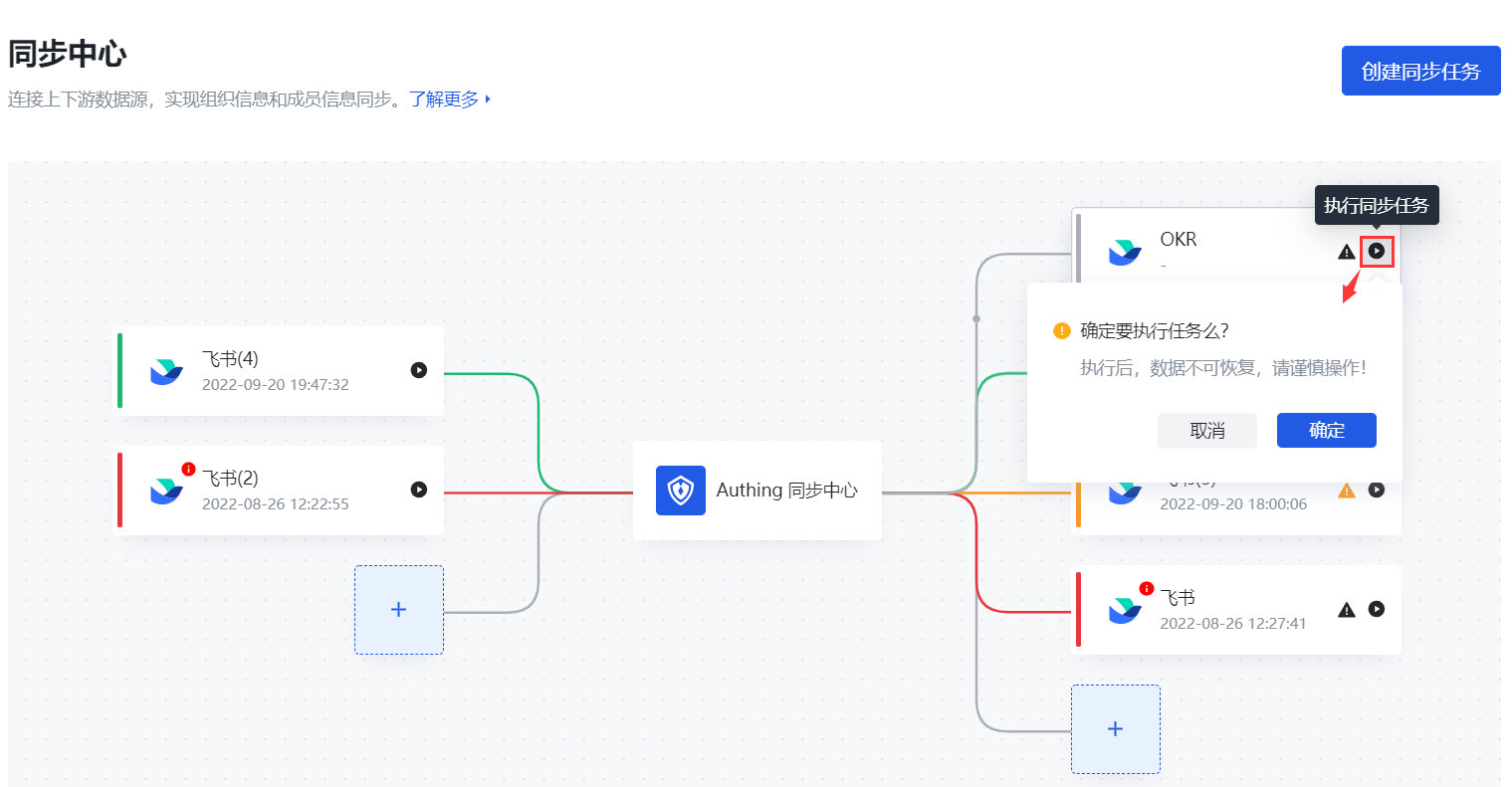
- 点击 确定 按钮开始执行同步。
INFO
同步数据会需要一段时间,这取决于待同步的数据量的大小。
查看同步历史
同步完成后,可以到待同步的应用用户管理页面查看同步后结果,检验同步是否成功。也可以进入同步任务详情页,点击 同步历史 选项卡,看到历次同步数据。你可以在 同步历史 标签页查看历次同步任务执行时间、同步方式(实时同步 还是 手动)、历次执行的组织和用户的变更状态及同步更新情况,可在 操作 列查看当次同步任务详情,并可导出此次同步执行日志。
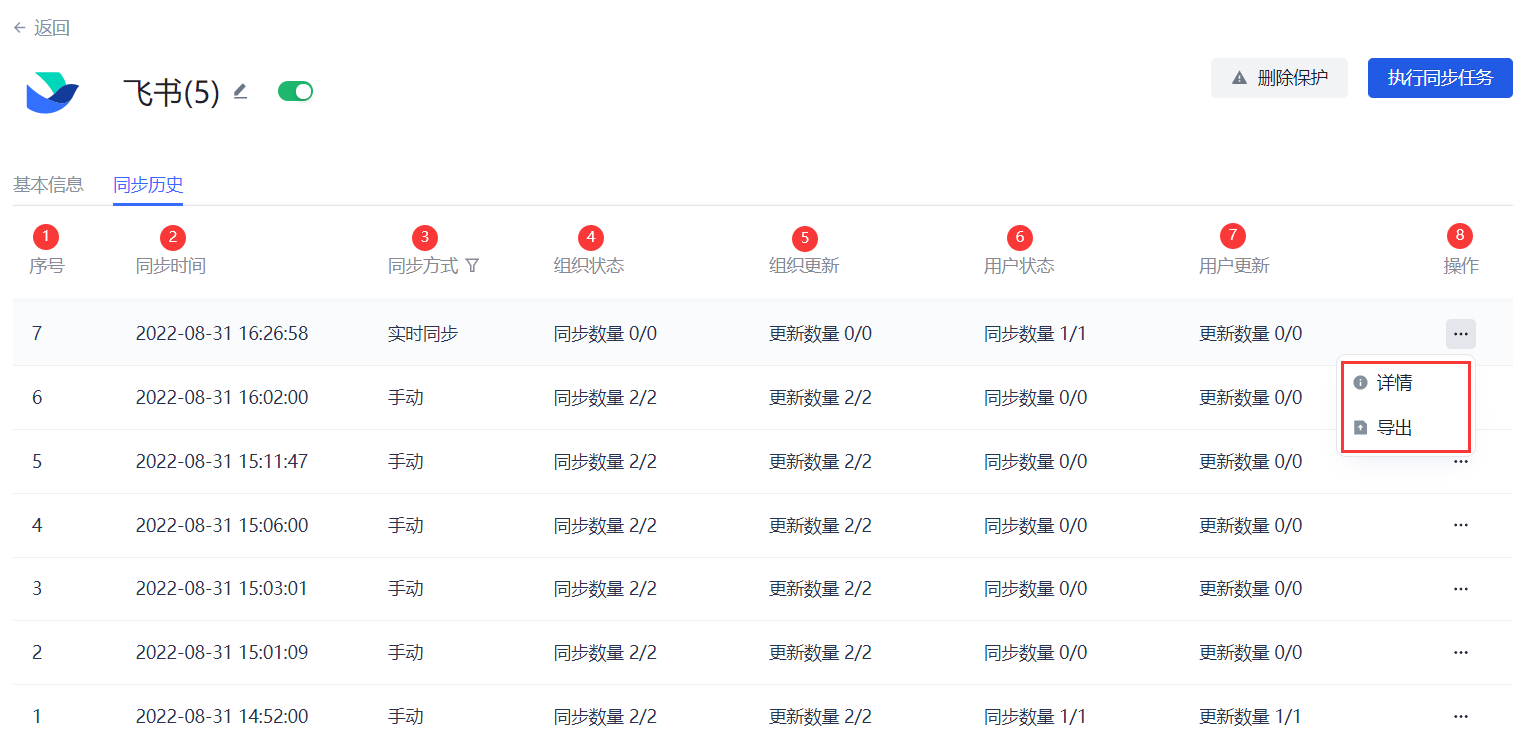
序号 字段 说明 1 序号 以倒序的方式统计应用同步任务当前执行的次数。 2 同步时间 显示同步任务历次执行完成时间,最新的一次执行显示在首行。 3 同步方式 显示创建或修改同步任务时指定的 同步时机 的值。对于手动同步,每次执行,都会生成一条记录。对于定时同步和实时同步,只会生成一条记录,其同步时间以最后一次为准。 4 组织状态 统计此次执行同步任务,共有几个组织同步成功:同步成功数量/同步总数。 5 组织更新 统计此次执行同步任务,共有几个组织更新成功:更新成功数量/更新总数 。 6 用户状态 统计此次执行同步任务,共有多少用户同步成功:同步成功数量/同步总数。 7 用户更新 统计此次执行同步任务,共有多少用户更新成功:更新成功数量/更新总数 。 8 操作
- 点击 操作 列 详情 按钮,可以查看此次同步执行的主体、同步类型、同步完成时间以及是否成功同步。也可在 同步历史 列表中单击待查看项进入此次同步执行的详情页。有关详细介绍,请参阅下文 查看同步历史详情。
- 点击 操作 列 导出 按钮,可以将此次同步日志导出为 Excel 文件。也可在当前同步执行的详情页点击右上角 导出 Excel 按钮。
查看同步历史详情
你可以在 同步历史详情 页查看当前同步任务某次执行结果详细信息。
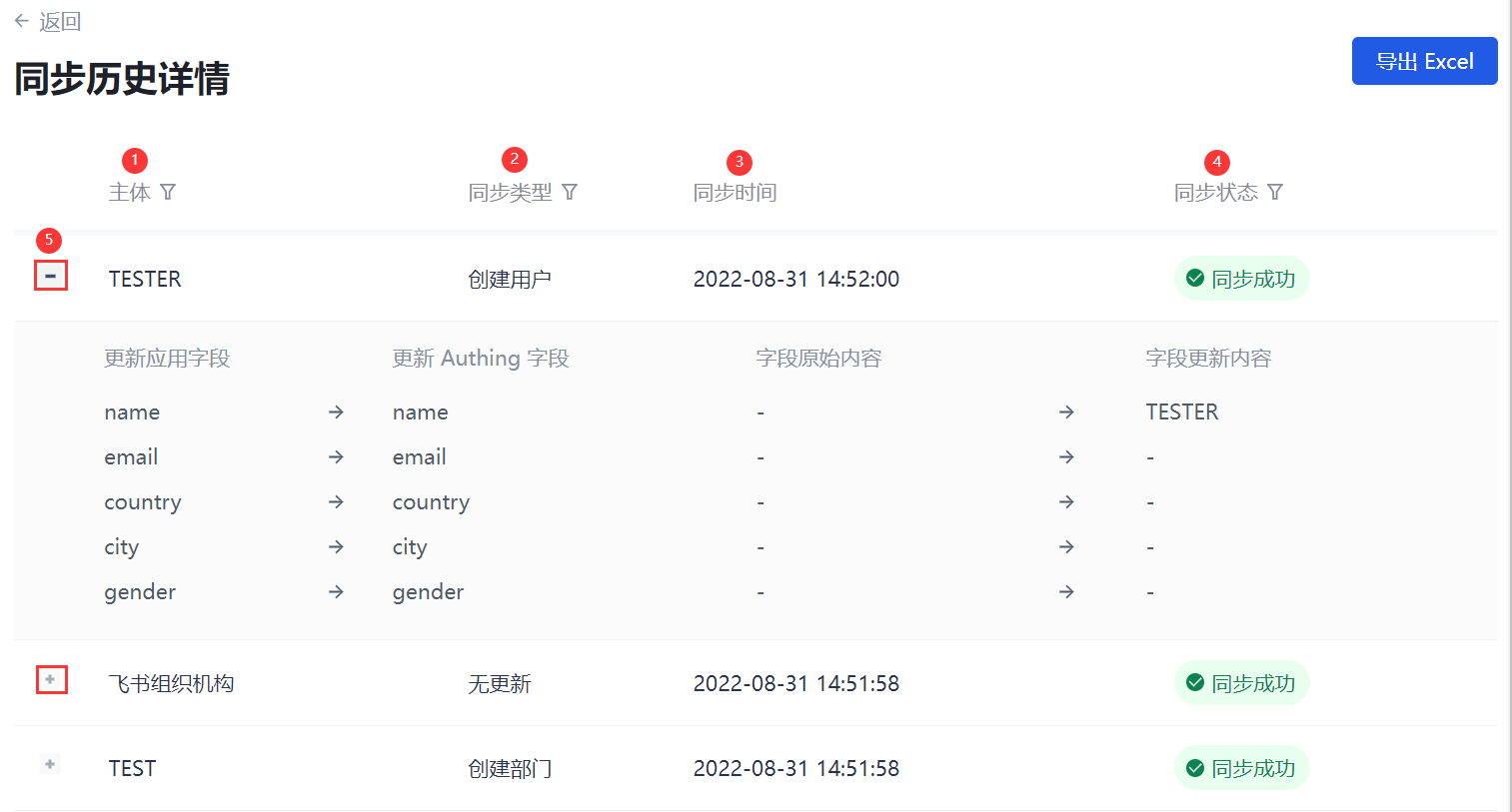
序号 字段 说明 1 主体 可按 用户、部门 进行筛选。 2 同步类型
- 创建用户
- 更新用户信息
- 删除用户
- 创建部门
- 修改部门信息
- 删除部门信息
- 同步部门成员
- 修改用户部门
- 移动部门
- 同步部门负责人
- 修改用户唯一标志
- 无更新 3 同步时间 展示本条数据同步完成时间。 4 同步状态 可按 同步成功、同步失败 进行筛选。 5 展开 / 收起按钮 如本条数据执行同步时,同步字段有更新,则可点击展开按钮查看字段更新详情。
导出同步日志
管理员可以导出当次同步任务执行日志。
要导出同步任务执行日志,执行以下步骤:
- 在 同步历史 标签页,点击执行列表中某次执行所在行 操作 列 导出 按钮。
INFO
也可在 同步历史详情 页点击 导出 Excel 按钮。
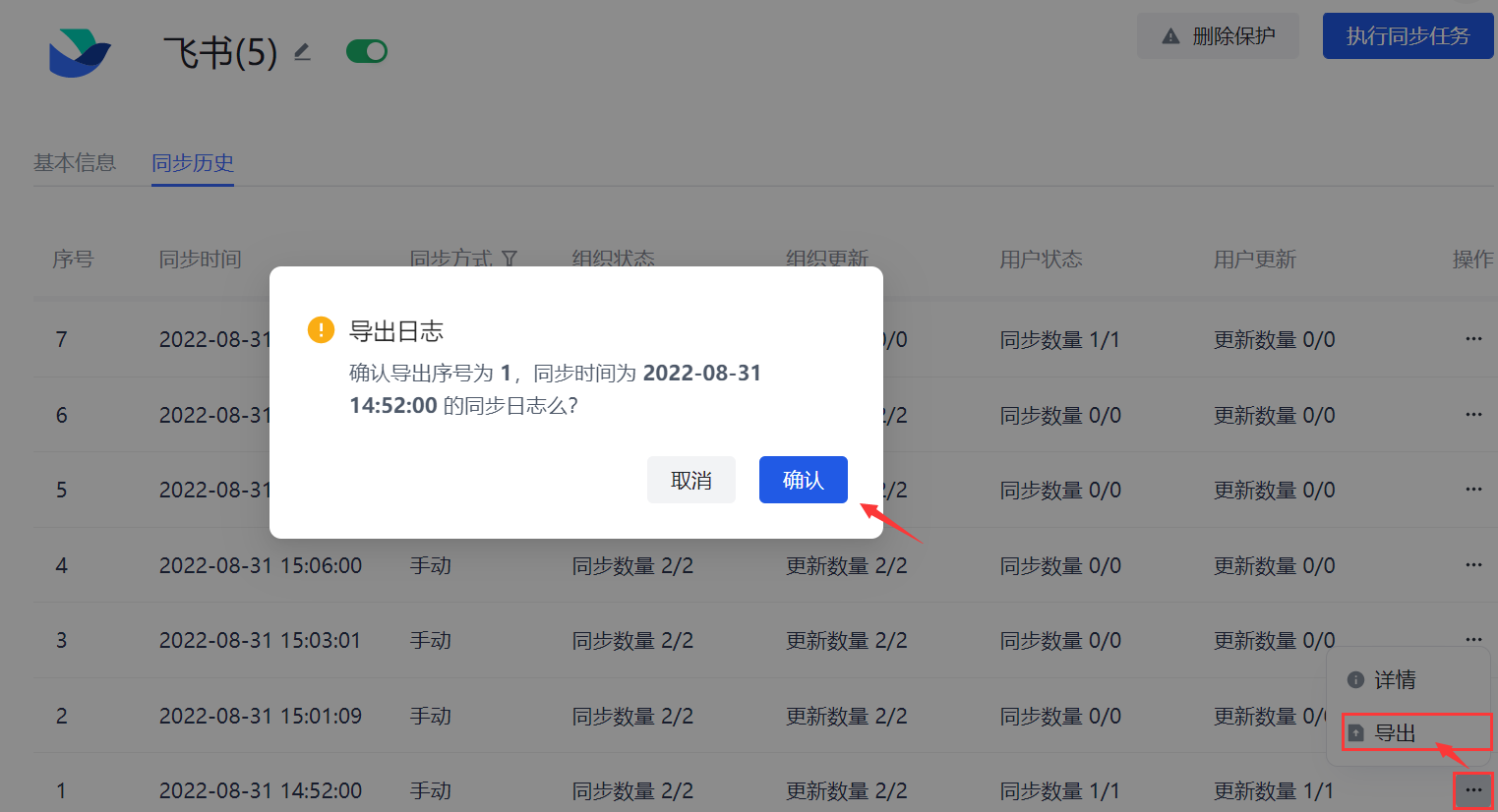
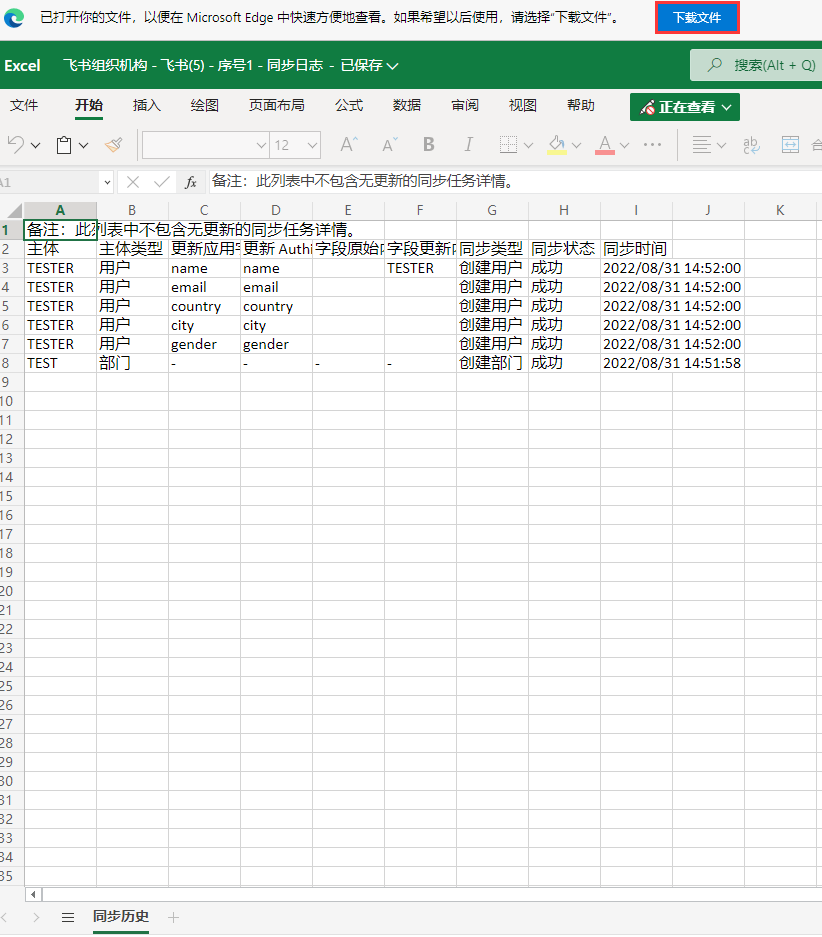
在确认弹窗点击 确认 按钮。打开 Excel 格式同步日志。
点击 下载文件 将同步日志下载到本地。